
Guiden visar hur du skapar en virtuell kö som styr kundflödet i en butik och minskar fysiska köer. Instruktionerna kan enkelt anpassas till andra verksamheter för att undvika att för många besökare kommer samtidigt.
Guiden visar följande anpassningar:
- använda ett resursschema som ett enkelt anmälningsformulär till en kö
- ange fasta bokningsintervall så att kunderna kan välja tider i en lista som fungerar som en kö
- skapa en QR-kod för mobila enheter
Du kan se slutresultatet i demonstrationen av en kö. Du kan anpassa sidan så att den ser ut som en del av din webbplats, men du kan också bädda in ett SuperSaaS-schema som en så kallad ”widget”. En widget kan visas som en liten ram på webbplatsen eller som en liten knapp, som den nedan. Med en widget kan användare se lediga tider och göra en bokning. För att ändra eller avboka senare behöver de däremot använda länken till det fullständiga schemat, till exempel från bekräftelsemeddelandet.
Skapa schemat i 5 steg
Steg Skapa ett grundläggande schema med guiden Nytt schema
Innan du börjar
Du behöver ett konto för att följa stegen i guiden. Det är gratis att skapa ett nytt konto och det enda du behöver är en giltig e-postadress.
Välj rätt schematyp
Klicka på Nytt schema i menyn på kontrollpanelen. Guiden Nytt schema öppnas och du får först välja mellan resursschema, kapacitetsschema och tjänstschema. För kön vi ska skapa passar ett resursschema bra. Det går att använda de andra typerna också, men välj ”Resursschema” om du vill följa den här guiden.
Bestäm hur användarna får tillgång till schemat
Sedan får du välja om användarna måste logga in för att använda kön. Vi väljer ”Ingen inloggning krävs”, eftersom det är enklast för kunderna. Om du ber dem skapa ett konto kräver det lite mer arbete, men då kan de ändra sin bokning senare.
Välj hur många kunder som ska kunna boka samma tid
I det här exemplet väljer vi en kund per tidsruta. I ett senare steg anger du hur lång varje tidsruta ska vara. Du kan till exempel välja mycket korta intervall på 1 minut med en kund per minut, eller intervall på 10 minuter med 10 kunder samtidigt. Båda ger samma kapacitet. Om du är osäker kan du välja något att börja med. Båda värdena går förstås att ändra senare.
Ge schemat ett namn
Schemats namn bildar tillsammans med kontonamnet den webbadress kunderna ser i webbläsaren när de använder schemat. Ge schemat ett kort men beskrivande namn, till exempel butikens namn, och klicka på Nästa. Du kan ändra namnet senare, precis som kontonamnet, men tänk på att schemats webbadress då också ändras.
Ange tillgänglighet
Ange tidsrutans längd som bokningslängd. Här väljer vi 5 minuter och markerar ”Alla bokningar har en fast längd”.
Under rubriken ”När kan bokningar börja?” väljer du ”Vid bestämda tider” och kopierar följande: *:00, *:05, *:10, *:15, *:20, *:25, *:30, *:35, *:40, *:45, *:50, *:55
Dessa begränsningar gör att systemet kan visa ett tydligare gränssnitt när kunden väljer tid.
Anpassa schemat så att det fungerar som en kö
När du klickar på Slutför skapas ett tomt schema som blir tillgängligt online direkt. Vi ska göra några fler ändringar för att anpassa schemat till vårt ändamål. Klicka på knappen Konfigurera och välj fliken ”Layout”. Vid ”Vertikal skala för veckovyn och dagsvyn” väljer du ”10 min/intervall”. Under ”Vilka vyer ska vara tillgängliga?” avmarkerar du ”Månadsvy” och väljer ”Lediga tider” som förvald vy. Klicka på ”Spara ändringar” längst ner på sidan.
Gå sedan till fliken ”Process” och välj vilka uppgifter kunderna ska ange. Vi gör ”Fullständigt namn” obligatoriskt och väljer ”Fråga inte” för alla andra fält. Om du vill samla in kundernas e-postadresser eller telefonnummer kan du välja det här. Under ”Vart skickas användaren när en bokning har skapats?” väljer du ”Skicka användaren till en URL” och anger en länk till en sida på din webbplats. Det får gärna vara en sida med någon form av ”Tack”-meddelande. I vårt exempelsystem skickas kunderna till en sida som visar kön, men det är mindre praktiskt eftersom kundernas namn är dolda.
Gå slutligen till fliken ”Åtkomst” och välj ”Schemat visar inga detaljer…” under ”Kan en användare se detaljer om bokningar som skapats av någon annan?”. För en butik är det ett naturligt val av integritetsskäl. På ett kontor där alla känner varandra kan du i stället välja att visa namnen i listan.
Steg Prova kön och kontrollera att den fungerar som avsett
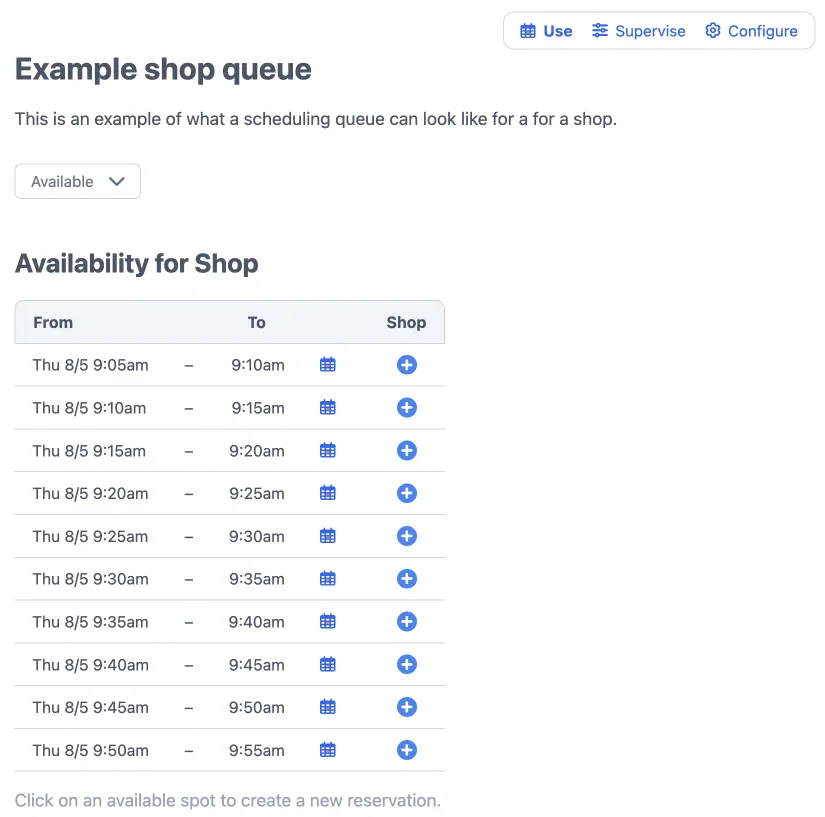
För att använda kön som administratör klickar du på Använd i schemats meny. Knappen visas bara när du är inloggad som administratör.

Vanliga användare ser samma schema, men med färre alternativ. De flesta kunder använder dessutom en mobil enhet, så det är viktigt att kontrollera hur sidan ser ut på mobilen.
https://m.supersaas.com/schedule/Demokonto/Butik
På en mobiltelefon ser det ut ungefär så här:
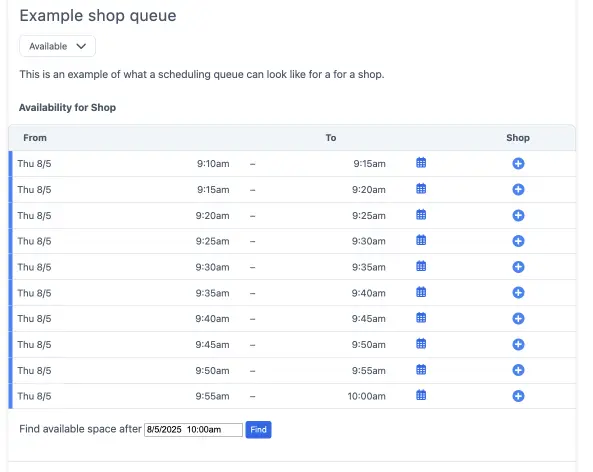
Gör gärna en bokning för att se hur processen fungerar för användarna.
Steg Anpassa inställningarna
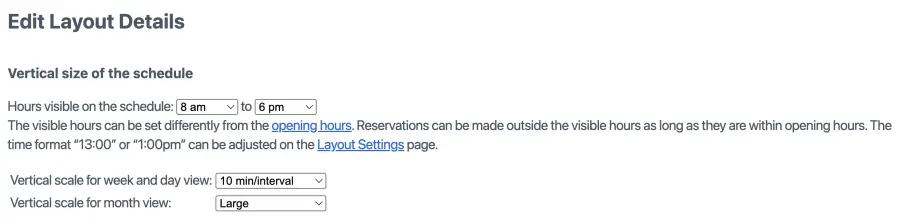
Du kan anpassa fler inställningar efter dina behov genom att klicka på Konfigurera.

Anpassa utseendet till din verksamhet
På fliken Layout under Konfigurera kan du lägga till en text som förklarar hur det fungerar.
Här kan du också ändra färgerna och länkarna till din webbplats och dina sociala medier.
Lägg till medarbetare
På sidan Användarhantering kan du lägga till superanvändare. Du kan låta superanvändare se alla personer i kön och göra ändringar. Det är därför en bra plats att skapa konton för personalen.
Skicka meddelanden
På fliken ”Process” på inställningssidan kan du aktivera fält för e-postadress och mobilnummer om du vill samla in uppgifterna för marknadsföring.
På samma sida kan du välja att skicka en e-postbekräftelse till dig själv och/eller kunderna.
Längst ner på sidan kan du begränsa hur långt i förväg kunderna får boka under ”Hur långt i förväg kan en användare lägga till eller ändra sin bokning?”.
Lägg till bokningar med varierande längd
Om besökens längd varierar mellan kunderna kan du visa en rullgardinsmeny där de uppskattar hur mycket tid de behöver. På fliken ”Resurser” på inställningssidan väljer du ”Kunden väljer längden från en rullgardinsmeny”. Ange de olika längderna i textrutan som visas.
Öka kapaciteten
Om du vill öka köns kapacitet kan du lägga till fler tidsrutor eller fler resurser, så att flera bokningar kan göras i samma tidsruta. Båda alternativen finns på fliken Resurser under Konfigurera. För att lägga till resurser klickar du på länken ”Ange en lista”, som bara visas om du inte redan har lagt till fler resurser. Där anger du ett namn för varje resurs, till exempel ”Kö 1” och ”Kö 2”. De visas som separata alternativ i kön. Det kan passa bättre att kombinera flera platser i en enda tidsruta. Då ser användaren bara ett alternativ per tid, och det försvinner när alla resurser i tidsrutan är bokade. Det går att göra i SuperSaaS, men kräver några extra inställningar. Gör så här:
- Skapa ett nytt schema från kontrollpanelen och välj den här gången typen ”Tjänstschema”
- Skapa en enda tjänst med det antal tidsrutor du vill ha
- Ange att tjänsten bara är tillgänglig om ”Någon av…” dina resurser är ledig
Steg Testa schemat ur besökarens perspektiv
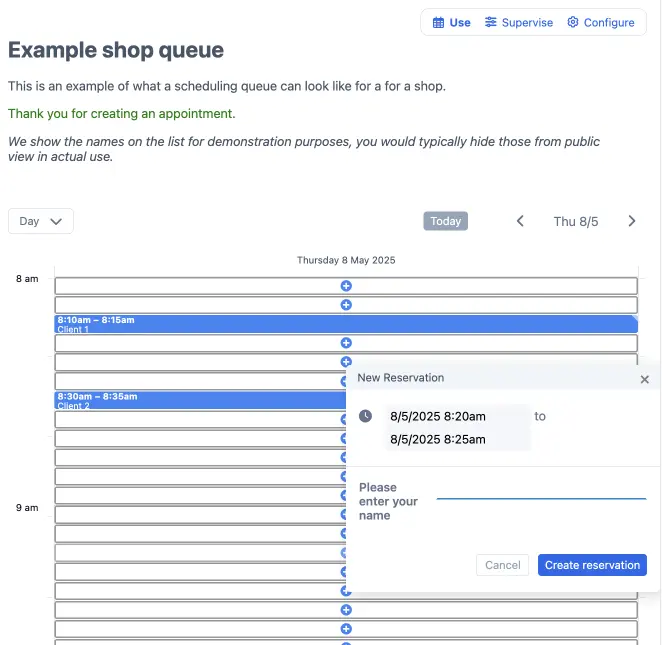
Testa kön ur kundens perspektiv för att kontrollera att den fungerar som avsett. Du behöver växla mellan administratör och användare. Det beskrivs närmare i Testa schemat du har skapat.
Du kan skapa en bokning som användare och ta bort den när du har kontrollerat att kön fungerar som avsett.
Varje schema har en egen webbadress som visas under Översikt. Om du vill hänvisa en kund direkt till ett visst schema kan du kopiera länken till ett e-postmeddelande eller SMS.
Steg Hjälp kunderna att hitta kön
När du har ställt in den virtuella kön och testat att den fungerar som avsett är du redo att hänvisa kunderna dit.
Det finns flera sätt att dela kön:
- Skapa en QR-kod, skriv ut den och sätt upp den i skyltfönstret
- Lägg en länk på webbplatsen som leder till schemat
- Lägg till en ’Boka nu’-knapp på din webbplats och/eller i sociala medier
- Lägg en widget på din webbplats så att besökarna kan stanna kvar medan de bokar
Läs mer i dokumentationen om hur du integrerar ett schema på din webbplats.
Om du vill ändra schemats utseende och färger kan du läsa mer om detta och andra layoutalternativ här.