Använd ditt eget domännamn i adressen till din bokningskalender
Den här manualen visar hur du skapar en egen webbadress (URL) till ditt bokningsschema.
Dina användare kan då nå ditt schema via en länk som t.ex. www.din-bokningskalender.com.
Även länkar i bekräftelsemeddelanden använder den här domänen. Det hjälper användarna att känna igen schemat som ditt.
Det är relativt enkelt att peka en egen domän till supersaas.com. En komplikation är att olika domänleverantörer använder olika program, vilket gör det svårt att ge instruktioner som fungerar för alla. Dessutom förväntar sig kunder en krypterad HTTPS-anslutning på sidor där de lämnar sina uppgifter. Moderna webbläsare visar en varning när anslutningen inte är säker. Därför bör du konfigurera domänen för HTTPS. För att använda SSL-kryptering med en egen domän behövs en så kallad proxy.
Den här guiden visar hur du använder Cloudflare som proxy till SuperSaaS så att din egen domän får en krypterad anslutning. Följ dessa steg:
- Skaffa en ny domän eller flytta en befintlig
- Skapa ett Cloudflare-konto
- Peka en domän eller subdomän till SuperSaaS
- Länka domänen till ditt konto
- Aktivera kryptering och automatisk omdirigering till HTTPS i Cloudflare
Steg 1: Skaffa en ny domän eller flytta en befintlig
Flytta DNS-hanteringen för din befintliga domän till Cloudflare för att skapa en subdomän, till exempel bokning.dittforetag.se, eller köp en separat domän för bokningarna.
På grund av riskerna med att ändra DNS tillåter vissa leverantörer inte att du gör ändringarna själv.
Om din leverantör inte tillåter det, eller om du inte känner dig bekväm med att ändra DNS för din befintliga domän, är det bättre att köpa en ny domän för ändamålet.
Du kan köpa en domän till låg årskostnad från exempelvis NameCheap eller Gandi.
SuperSaaS säljer inte domännamn.
Steg 2: Skapa ett Cloudflare-konto
När du har tillgång till inställningarna för domänens namnservrar kan du skapa ett kostnadsfritt Cloudflare-konto. Om du har en befintlig domän hjälper installationsguiden hos Cloudflare dig att flytta den.
Steg 3: Peka en domän eller subdomän till SuperSaaS
När Cloudflare hanterar domänen öppnar du DNS i ditt Cloudflare-konto och klickar på Add record för att skapa en subdomän som pekar till ditt schema.
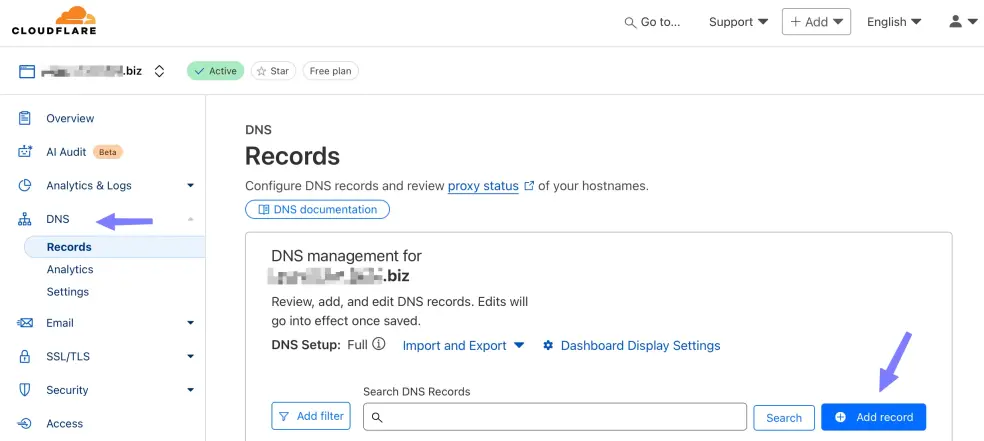
Lägg till en post av typen CNAME i DNS-inställningarna.
Ange ett namn och en måladress som posten ska peka till.
Fältet Name är den del som blir din subdomän, till exempel bokning eller schema.
Om din domän är dittforetag.se blir den fullständiga adressen då bokning.dittforetag.se.
I fältet Target anger du www.supersaas.com, som i bilden.

Ange inte hela länken till ditt schema. Skriv bara www.supersaas.com, utan delen /schedule/….
SuperSaaS hittar resten av adressen när du har länkat domänen till ditt konto i nästa steg.
Det kan ta upp till 24 timmar innan DNS-ändringar får effekt. Efter en stund kan du testa den nya domänen genom att skriva in den i webbläsaren. Om allt är rätt inställt kommer du till SuperSaaS hemsida, men ännu inte till ditt schema. Om du redan har angett domänen i ditt konto enligt nästa steg visas i stället ett meddelande om att domänen fortfarande måste länkas till kontot. Fortsätt med nästa steg först när detta fungerar.
Steg 4: Länka din domän till ditt konto
Du kan nu komma åt ditt eget schema genom att ersätta delen www.supersaas.com med ditt eget domännamn.
Härefter kan du länka domänen till ditt konto. Genom att göra detta får du två ytterligare fördelar.
För det första kommer din egen domän användas i alla utgående e-postmeddelanden som hänvisar till en URL, som t.ex. påminnelser.
För det andra, om en besökare använder det rena domännamnet, utan delen med /schedule/…, kommer systemet att automatiskt omdirigera besökaren till ditt konto i stället för till SuperSaaS hemsida.
Att länka din domän kräver följande steg:
- I din Panel, välj Layoutinställningar och skrolla ner till avdelningen Utseende. Under Avancerade inställningar hittar du en länk till sidan Avancerat.
- På sidan Avancerat hittar du avsnittet Använd ditt eget domännamn. Ange där den domän eller subdomän som du tidigare ställt in.
- När du klickar på och klickar på , kommer systemet att kontrollera att URL:en du angett pekar till SuperSaaS. Detta är för att säkerställa att länkar i påminnelser och bekräftelsemeddelanden verkligen stämmer. Den här kontrollen görs också så att ingen felaktigt ska kunna länka en domän till ditt schema.
Du kan ha flera scheman i samma konto, och alla använder samma egna domän. På administratörssidan för varje schema hittar du dess webbadress. Om en besökare bara anger domänen kan systemet visa en lista över dina scheman eller skicka besökaren direkt till det första schemat i din panel. På sidan Åtkomst, under rubriken Vad händer när någon besöker…, väljer du vilket av dessa alternativ som ska användas.
Du kan peka flera subdomäner till samma konto. Till exempel, om du vill att både www.mittbokningsschema.se och mittbokningsschema.se ska fungera, ange bara delen mittbokningsschema.se.
Om du i stället vill att bokningskalender.example.com och bokningskalender2.example.com ska peka till två olika konton, ange det fullständiga domännamnet.
Topdomänen avgör standardspråket som besökare ser. Så ett domännamn som slutar på .de kommer visa ett schema på tyska.
För adresser som språk inte kan avgöras, som .com eller .org kommer standardspråket som angetts i Layoutinställningar visas.
Du kan tvinga en sida att visa ett specifikt språk genom att lägga till ?lang=xx i slutet av en webbadress där xx är en ISO språkkod som fr eller sv för franska respektive svenska.
Steg 5: Aktivera kryptering och automatisk omdirigering till HTTPS i Cloudflare (rekommenderas)
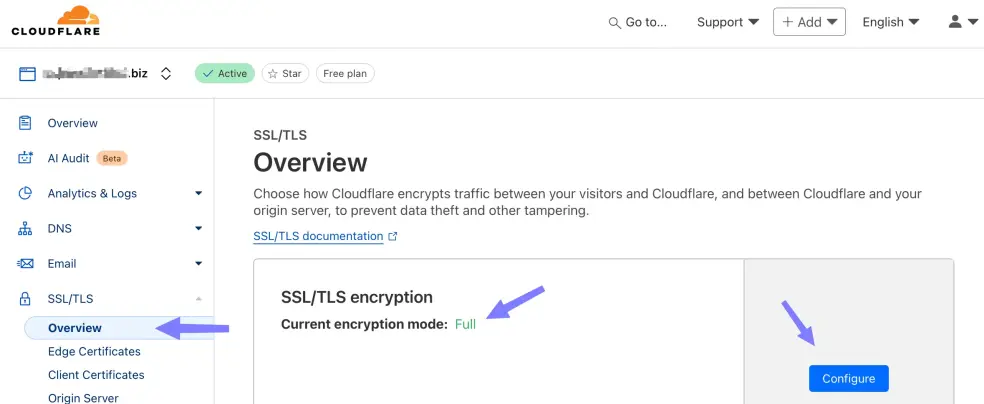
Vår server uppgraderar HTTP-anslutningar till HTTPS på inloggningssidan och på betalningssidor. Annars skulle moderna webbläsare visa en varning om att anslutningen inte är säker. Servern kan däremot inte säkert avgöra om användaren är ansluten till Cloudflare via HTTPS medan anslutningen från Cloudflare till SuperSaaS använder HTTP. I det fallet skickas användaren vidare till en HTTPS-adress hos SuperSaaS som vi vet är säker. Då visas supersaas.com i webbläsarens adressfält i stället för din egen domän. För att undvika detta behöver du se till att Cloudflare krypterar även trafiken till SuperSaaS. Du hittar inställningen under SSL/TLS och Overview. Om Current encryption mode är Full är krypteringen aktiverad. Annars klickar du på Configure för att ändra inställningen, som i bilden.
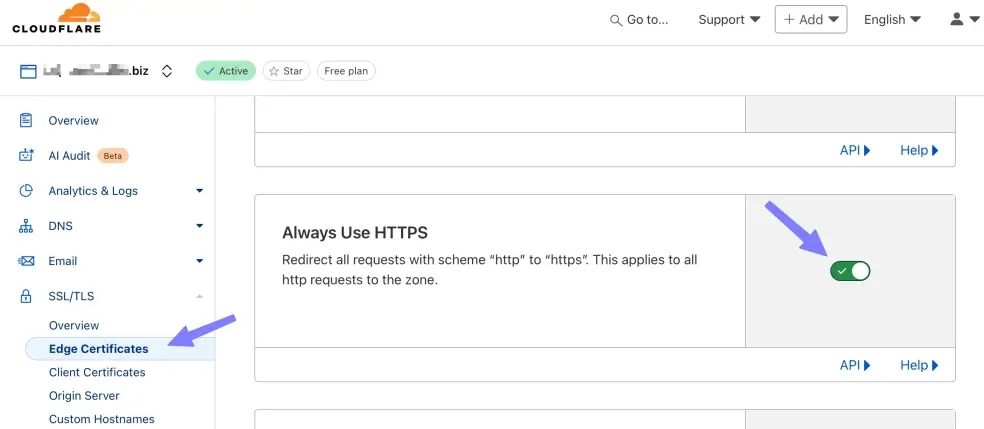
Du kan även ställa in Cloudflare så att besökare som följer en gammal HTTP-länk automatiskt skickas vidare till HTTPS. Öppna fliken Edge Certificates och aktivera Always use HTTPS, som i bilden.
SuperSaaS har en liknande inställning på sidan Åtkomst, men den bör du normalt inte använda tillsammans med en egen domän. Vår server kan bara kräva SSL/TLS genom att skicka användarna vidare till en HTTPS-adress hos SuperSaaS, vilket återigen gör att din egen domän inte visas.