Tid, språk & ordval
På kontonivå kan du ändra standarddatum- och tidsformat, liksom tidszon och standardspråk. Du kan till och med ändra termen som används för att beskriva dina användare till något mer passande för din verksamhet, som t.ex. ”elever” eller ”medlemmar”.
Regionala inställningar
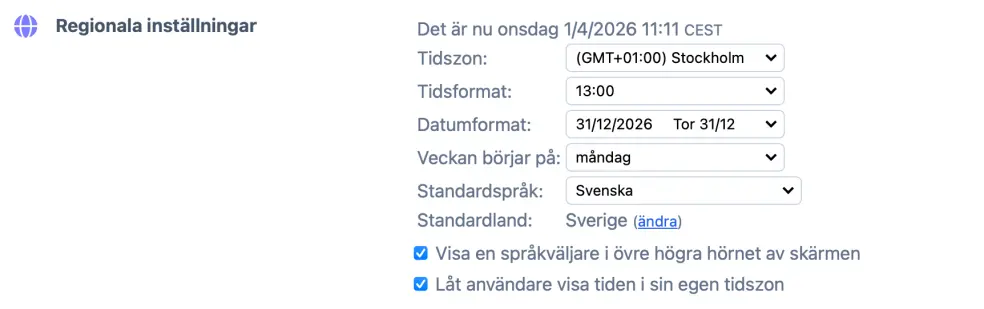
Om du vill ändra någon av de regionala inställningarna, kan du göra det via Layoutinställningar. Här kan du välja det tids- och datumformat som ska användas i dina scheman. Du kan även bestämma vilken dag som ska komma först i veckorna. Om du väljer ”Idag” visar systemet alltid dagens veckodag som veckans första dag.
Under Regionala inställningar kan du också ändra standardspråk och land om nödvändigt. Tidszonen ställs in i enlighet med landsval. Om dina användare dock är spridda över olika tidszoner, kan du konfigurera SuperSaaS bokningssystem så att det visar tider i enlighet med användarnas egen tidszon också. Medan kalendern alltid kommer att visas enligt kontots standardtidszon, kommer bokningarnas tider då visas i två tidszoner.
Aktivera stöd för tidszoner
För att aktivera stöd för tidszoner behöver du försäkra dig om att ditt kontos standardtidszon har ställts in korrekt. Administratören och besökare som inte är inloggade kommer att se denna tidszon. Om du markerar alternativet , kommer varje användare se en tidszoninställning när de registrerar sig. Existerande användare kan ändra sin egen tidszon via länken Mina inställningar i övre högra hörnet av sidan. Du kan även bestämma enskilda användares inställning för tidszon via Användarhantering. En utförlig beskrivning finns på sidan om stöd för flera tidszoner.

Terminologi
Via Layoutinställningar, kan du ange en alternativ term för att benämna dina användare. T.ex. om du väljer , kommer alla dialogrutor, hjälpsidan, e-postmeddelanden och systemmeddelanden att benämna dina användare som ”studenter”. Observera att detta är en kontoövergripande inställning som kommer att påverka alla scheman i ditt konto.
Om du väljer det anpassade alternativet (annat: ), och använder engelska som språk, ange termen i singular. SuperSaaS bokningssystem kommer automatiskt att omvandla det till plural när det är lämpligt. Systemet kan de flesta engelska plural men är inte perfekt och kommer troligen misslyckas för utländska termer. I det fallet kan du skriva över standardomvandlingen genom att ange både termen i singular och i plural med ett kommatecken emellan. (student, studenter) För språk som behöver anpassa meningar beroende på genus, kan du också ange de olika genustermerna genom att ange prefixet ª (femininum), º (maskulin) eller · (neutrum). OBS! För svenska ska du ange prefixet ª (T-genus) för ord som föregås av ”ett” och º (N-genus) för ord som börjar med ”en”, som t.ex. ”en klient”.