Stöd för flera tidszoner
Om dina användare finns i olika tidszoner kan du ställa in systemet så att tiderna visas i användarnas egen tidszon. Systemet kan visa kalendern i en annan tidszon, visa bokningstider i två tidszoner samtidigt, eller både och.
Ställ in stöd för tidszoner
För att ställa in stöd för tidszoner behöver du se till att kontots standardtidszon är korrekt inställd på sidan Layoutinställningar. Kontots tidszon ställs som standard in utifrån inställningen i din webbläsare när du skapade kontot. Administratören ser tiderna i schemat i standardtidszonen. Tänk på att standardtidszonen påverkar informationen som skickas till och importeras från anslutna kalenderprogram, som Outlook eller Google Kalender. Det gäller även bokningstider som skickas vidare till andra webbtjänster via webbkrokar.
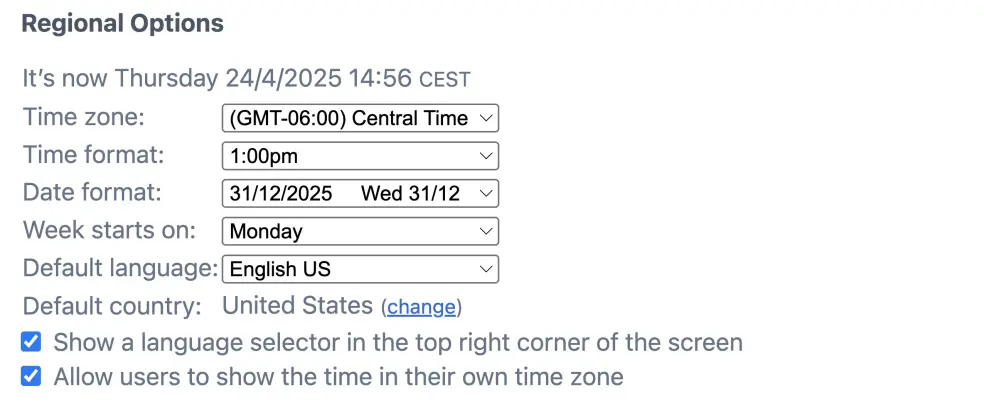
När du markerar alternativet visas en rad alternativ. Med dem bestämmer du om hela kalendern ska visas i användarens tidszon och om bokningstiderna ska visas i båda tidszonerna eller bara i en.
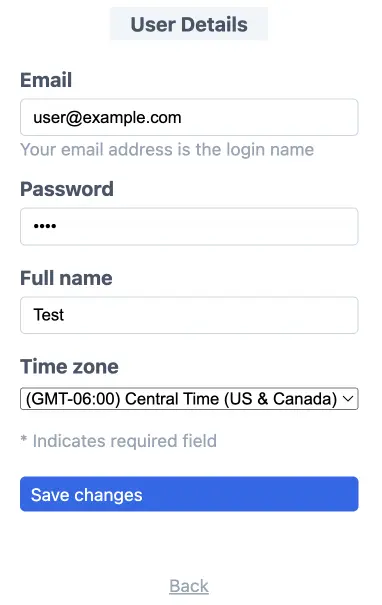
När ett alternativ för tidszoner är inställt ser varje användare en extra inställning för tidszon när hen registrerar sig. Befintliga användare kan ändra sin tidszon via länken Mina inställningar i det övre högra hörnet av schemasidan. Du kan se och ändra dina användares inställning för tidszon på sidan Användarhantering.
Använd ett schema i en annan tidszon
Anta till exempel att du har aktiverat visning av tider i två tidszoner och att ditt konto är inställt på US Eastern Time. När en användare från Japan, som har ställt in sin tidszon på Japan Standard Time, besöker ditt schema, visas båda tiderna i popup-rutan när hen klickar i schemat. Om tiden hamnar på ett annat datum visas även datumet vid tiden.
Om en bokning sträcker sig över flera tidszoner hanterar systemet det också korrekt, genom att visa rätt namn på tidszonen bredvid varje tid. Det är särskilt användbart för bokningar över flera dagar som börjar under sommartid och slutar när sommartiden har upphört. När systemet beräknar skillnaden mellan tidszonerna tar det automatiskt hänsyn till skillnader som beror på sommartid både där du befinner dig och där användaren befinner sig. Tiderna visas i båda tidszonerna även i bekräftelser och påminnelser via e-post.
Om du vill se det som användaren ser kan du klicka på den blå ikonen bredvid hens namn på sidan Användarhantering för att agera i egenskap av användaren.
$now och $zone i det vita området ovanför schemat för att visa aktuell tid och tidszon för det schema som visas.


Stöd för tidszoner i iCal
Du kan lägga till en så kallad iCal-bilaga i e-postbekräftelser genom att lägga in autotext $ical i e-posttexten.
E-posttexten kan du ändra via Konfigurera > Layout.
iCal-bilagan innehåller all information som kalenderprogrammet på användarens dator eller telefon behöver för att visa bokningen vid rätt tid i hens egen tidszon.
Ett kalenderprogram som Outlook visar oftast tiderna i den tidszon som är inställd på datorn. Tidszonen som användaren har valt i SuperSaaS används inte.
Du kan också prenumerera på ett schemas iCalendar-flöde i ett kalenderprogram, till exempel Outlook eller Apples Kalender, som beskrivs i Synkronisera med andra kalenderprogram. Då visas bokningstiderna i kalenderprogrammet på din dator i den tidszon som är inställd på datorn.
Externa kalenderprogram och stöd för tidszoner
Om du importerar information om ledig/upptagen tid från Google Kalender eller Outlook-kalendern för att visa den i ditt schema, räknar systemet automatiskt om mellan tidszonen som är inställd i Google Kalender och tidszonen som används i SuperSaaS. Detsamma gäller om du publicerar bokningar till Google Kalender. Därför är det bra att kontrollera att tidszonen är rätt inställd i ditt konto i Google Kalender eller Outlook.