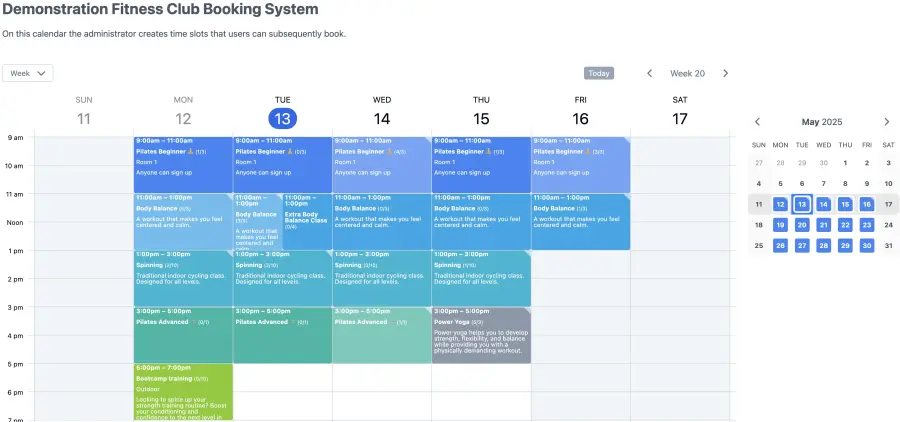
I den här guiden skapar vi ett bokningssystem online för gruppaktiviteter, till exempel träningspass. Med små ändringar kan du använda ett liknande upplägg för många andra ändamål. Guiden passar till exempel lika bra om du ska planera grupputflykter eller utbildningar på ett företag.
Vi kallar den här typen av bokningssystem för ett ”kapacitetsschema”, som används när flera personer ska kunna boka samma tid. Om du däremot behöver ett bokningssystem för ett enda pass eller evenemang kan guiden för evenemang passa bättre. Om du bara vill tillåta en bokning per tidsruta är guiden för resursscheman troligen mer användbar.
Anmälan till en gruppaktivitet
Ett kännetecken för den här schematypen är att administratören skapar tillgängliga tillfällen med en bestämd kapacitet. Användarna kan bara boka de fördefinierade tillfällena och kan inte göra egna bokningar utanför dem.
Det här bokningssystemet passar om:
- du har fler än ett evenemang
- deltagarna ska välja ett datum i en kalender
- evenemanget består av flera delar som kan väljas separat
Guiden visar följande anpassningar:
- använda schemat för att planera gruppaktiviteter
- lägga till ett platsfält
- ta betalt för varje deltagare
Du kan se slutresultatet i demonstrationen för träningsstudior. Du kan anpassa sidan så att den ser ut som en del av din webbplats, men du kan också bädda in ett SuperSaaS-schema som en så kallad ”widget”. En widget kan visas som en liten ram på webbplatsen eller som en liten knapp, som den nedan. Med en widget kan användare se lediga tider och göra en bokning. För att ändra eller avboka senare behöver de däremot använda länken till det fullständiga schemat, till exempel från bekräftelsemeddelandet.
Skapa ett bokningssystem online i 5 enkla steg
Det enklaste sättet att skapa ett bokningsschema är att växla mellan att bygga och testa: Efter de första inställningarna provar du schemat, gör ändringar och upprepar tills det fungerar som du vill.
Steg Skapa ett grundläggande schema med guiden ”Nytt schema”
Steg Lägg till ett pass i schemat
För att använda bokningssystemet som administratör klickar du på knappen Använd. Observera att knappen bara visas när du är inloggad som administratör.

Vanliga användare ser samma bokningsschema, men med färre alternativ. Du hittar också knappen Använd på kontrollpanelen. Du når kontrollpanelen via menyn längst upp till höger på skärmen. Du kan också spara sidan som bokmärke i webbläsaren för daglig användning.
Första gången du öppnar bokningssystemet är det tomt. Mycket av det du ser här kan anpassas genom att ändra vyerna och deras proportioner. Du kan till exempel välja att visa en dag, vecka eller månad i taget.
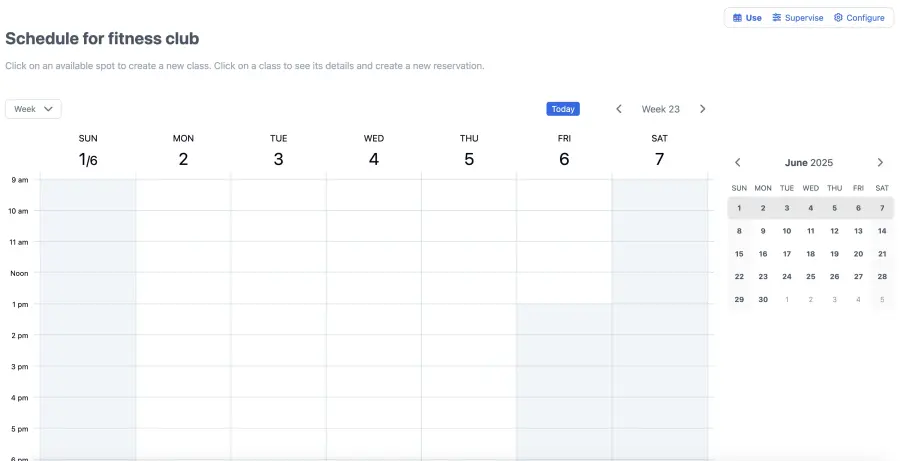
Skapa ett tillfälle för ett pass
Klicka i schemat på tiden då du vill lägga in ett pass. Dialogrutan Nytt tillfälle öppnas. Om rutan ligger i vägen kan du dra den till en bättre plats på skärmen.
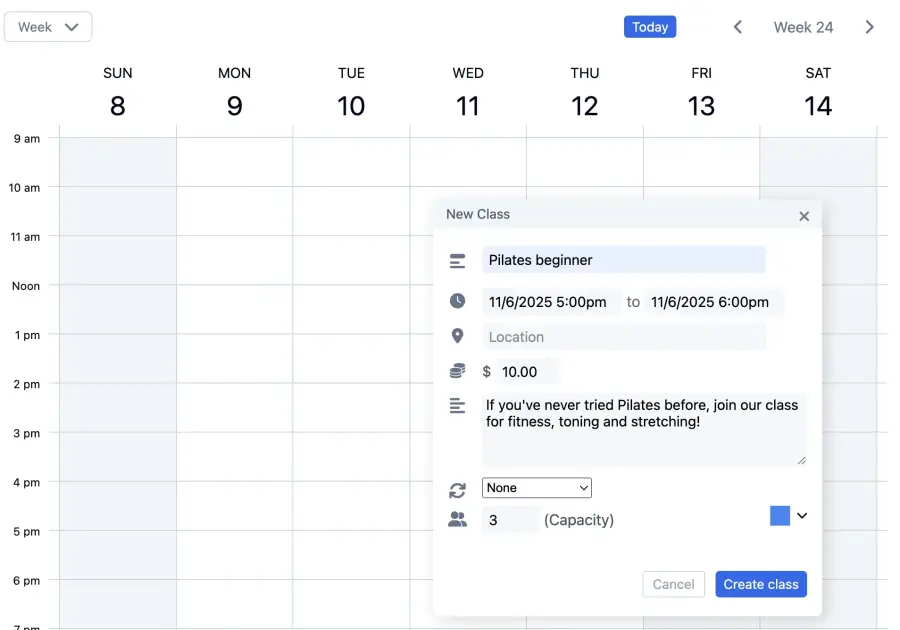
Ange datum och namn på passet, till exempel ”Pilates för nybörjare”. I fältet ”Beskrivning” kan du lägga till bilder och förklara vad passet handlar om. Bilderna måste finnas online för att du ska kunna länka till dem här, alltså måste bildadressen börja med ”https”. Du kan också använda utrymmet ovanför schemat för en mer utförlig beskrivning. Under Konfigurera > Layout finns flera alternativ, bland annat för att ändra färger och lägga till bilder.
Klickar du på tillfället du har skapat visas ett tomt pass utan anmälningar. Länken Ny bokning är användbar om du själv vill lägga till deltagare, till exempel när du tar emot bokningar per telefon. Tänk på att användarna ser färre alternativ än du som administratör. De kan till exempel inte skapa ett nytt pass.
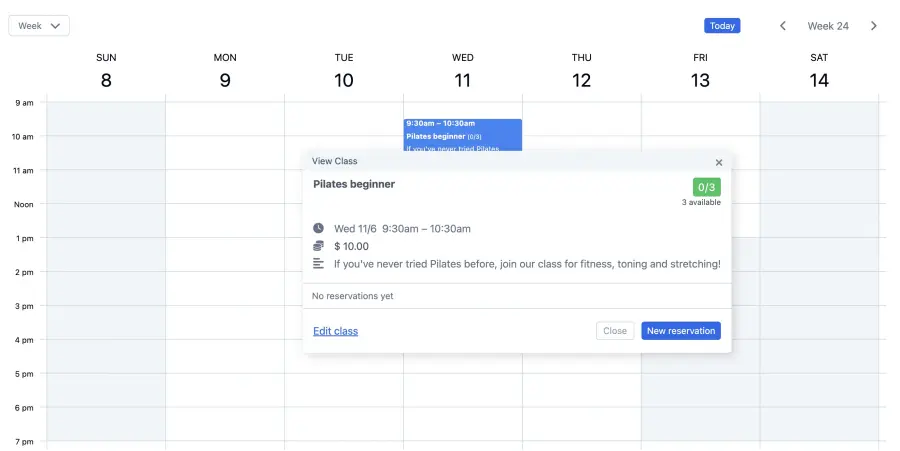
Gör en bokning
Klicka på Ny bokning för att skapa en kundbokning. Som standard frågar systemet bara efter ett namn, men du kan lägga till fler uppgifter under Konfigurera > Process. Spara bokningen genom att klicka på Skapa bokning.
Nu visas ”1/3” för passet, vilket betyder att en av tre platser är bokad.
En grön bock visar att tillfället innehåller en bokning som vi har gjort. Det hjälper kunderna att snabbt se vilka pass de har anmält sig till.
Ändra passet
Du kan ändra ett pass genom att klicka på Ändra tillfälle. Om du ändrar uppgifter för passet, till exempel starttiden, flyttas alla bokningar för passet till den nya tiden.
Steg Anpassa inställningarna
Inställningssidan
Klicka på Konfigurera för att öppna Översikt, med en sammanfattning av de alternativ du kan ändra. På den här sidan kan du också spärra bokningssystemet eller radera det helt.
Bestäm resursernas inställningar
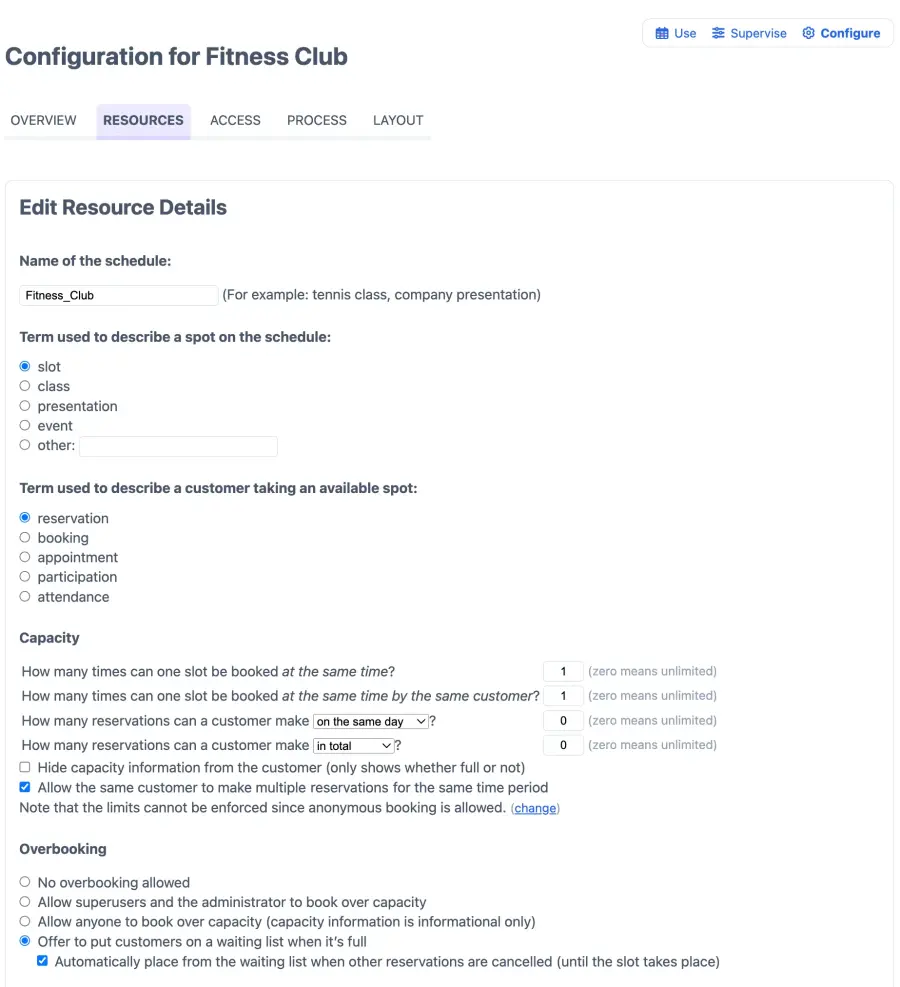
Resurser innehåller bokningssystemets grundläggande inställningar. Det första alternativet gäller resursens namn, som i det här fallet är ”Träningsklubben”.
De termer du väljer i stället för standardbenämningarna ”tillfälle” och ”bokning” används i hela systemet, inklusive felmeddelanden, e-postbekräftelser och hjälpsidor.
Ange kapacitet
När du skapar ett nytt pass föreslår systemet det standardvärde du angav i första steget, men du kan ändra det för varje pass. Ett streck stänger av begränsningen helt. Noll innebär att ingen kan anmäla sig.
Det andra fältet bestämmer hur många platser en person kan boka samtidigt på ett pass. Om du anger ett annat värde än 1 visas ett antalsfält när en bokning görs.
För ett träningspass kan 1 vara lämpligt, men om du till exempel säljer teaterbiljetter kan du låta besökarna köpa flera biljetter samtidigt.
Därefter kan du ange hur många bokningar en person får göra totalt för alla pass. Du kan också välja om tidigare bokningar ska räknas med. När gränsen är nådd kan kunden bara ändra eller ta bort befintliga bokningar. Du kan ange en separat gräns för antalet bokningar under samma dag, vecka eller månad.
Två kryssrutor avgör om deltagarna får göra flera bokningar för samma tidsperiod och om kapacitetsinformationen ska vara synlig för andra än dig. Tänk på att systemet bara kan avgöra om det är ”samma person” utifrån inloggningsnamnet. Om användarna får skapa egna inloggningsnamn, eller om du tillåter anonyma bokningar, kan systemet därför inte hindra någon från att göra ytterligare en bokning med ett nytt inloggningsnamn.
Ställ in väntelistan
Överbokning handlar om väntelistan. Du kan välja om kapacitetsgränsen ska kunna överskridas eller om deltagare ska placeras på väntelistan tills en bokning avbokas. Varje pass får en egen lista. Om automatisk placering är aktiverad avgör anmälningsordningen vem som erbjuds en plats när någon avbokar.
Om du tillåter flera platser per person och någon vill boka fler än vad som finns ledigt placeras personen på väntelistan. Vid bokningen visas ett antalsfält där deltagarna kan ange hur många platser de vill boka.
Lägg till ett platsfält
Du kan ange var passen äger rum genom att fylla i adressen i platsfältet. För digitala pass kan du i stället ange en möteslänk. Om du publicerar kalendern överförs informationen även till motsvarande platsfält i den anslutna kalendern.

Ange pris och tid
Du kan ange ett pris för evenemanget eller lägga till betalning online. Värdet du anger här är bara ett standardvärde som du kan ändra för varje enskilt pass. Klicka på Ställ in priser för att skapa avancerade prisregler.
Att ange ett pris betyder inte att du måste ta betalt via webbplatsen. Du kan visa ett pris och ordna betalningen på annat sätt. Mer information om prisregler och betalningsmetoder finns under Betalningar.
Under Tid anger du en standardlängd för tillfällen och anpassar hur tiderna visas. Att avrunda alla tider till hela dagar kan passa om bokningssystemet används för evenemang som pågår i flera dagar.

Bestäm åtkomst
Systemet har också inställningar för vem som får anmäla sig till din aktivitet. Du kan till exempel kräva att deltagarna skapar ett konto eller låta alla som kan se schemat anmäla sig till träningspassen. Läs mer om alternativen under Kontrollera åtkomsten till schemat.

Steg Testa schemat ur besökarens perspektiv
Tänk på att bokningssystemet ser annorlunda ut för dig som administratör än för besökarna. Användarna ser inte knapparna ”Administrera” och ”Konfigurera” och kan vanligtvis inte se eller ändra andra användares bokningar. För att se schemat som en vanlig besökare loggar du ut och återvänder som vanlig användare. Ett bra alternativ till att växla mellan administratör och användare är att använda en annan webbläsare. Då kan du vara inloggad som administratör i den ena webbläsaren och som användare i den andra.