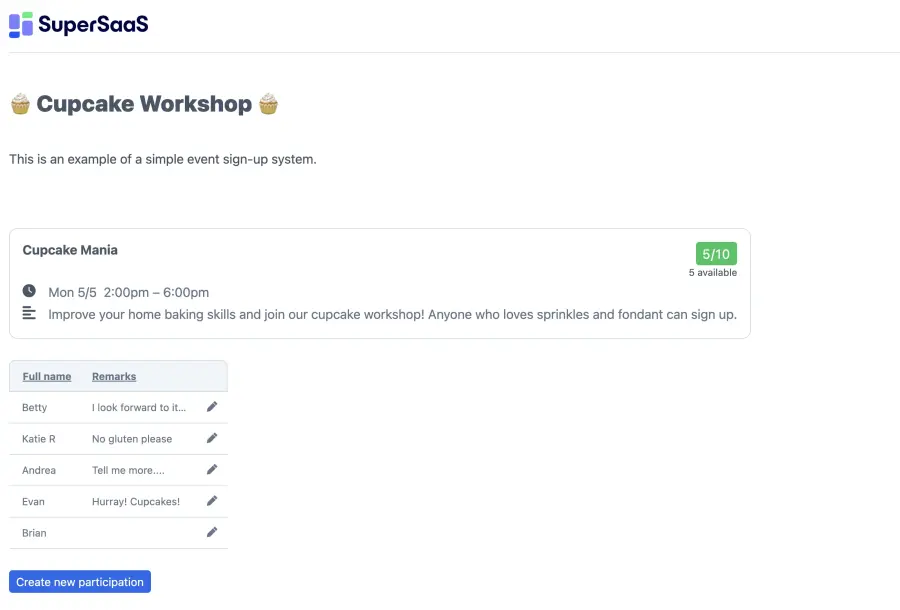
Den här guiden använder en kurs i att baka muffins med väntelista som exempel på hur du skapar ett bokningsschema för evenemang online. Med små ändringar kan samma upplägg användas för många olika evenemang som kräver anmälan. Det kan till exempel vara ett idrottsevenemang eller en fest.
Vi kallar den här typen av bokningssystem för ett ”kapacitetsschema” med ett enda tillfälle. Om du har flera evenemang där deltagarna ska välja datum i en kalender, eller ett evenemang med flera delar som kan väljas separat, passar guiden för kapacitetsscheman troligen bättre.
Om evenemanget ska delas upp i tider som bokas av en person i taget, till exempel vid utvecklingssamtal i skolan, passar guiden för resursscheman bättre.
Anmälan till ett enskilt evenemang
I det här exemplet skapar du ett bokningsschema online för ett enda evenemang som riktar sig till en grupp.
Guiden visar följande anpassningar:
- använda evenemangsschemat som ett enkelt anmälningsformulär
- lägga till mer avancerade funktioner, som en automatisk väntelista
- ta betalt vid varje anmälan
Ett liknande upplägg för ett enskilt evenemang visas i demonstrationen för en golfturnering. Du kan anpassa sidan så att den ser ut som en del av din webbplats, men du kan också bädda in ett SuperSaaS-schema som en så kallad ”widget”. En widget kan visas som en liten ram på webbplatsen eller som en liten knapp, som den nedan. Med en widget kan användare se lediga tider och göra en bokning. För att ändra eller avboka senare behöver de däremot använda länken till det fullständiga schemat, till exempel från bekräftelsemeddelandet.
Skapa schemat i 5 enkla steg
Det enklaste sättet att skapa ett bokningsschema är att växla mellan att bygga och testa: Efter de första inställningarna provar du schemat, gör ändringar och upprepar tills det fungerar som du vill.
Steg Skapa ett grundläggande schema med guiden Nytt schema
Steg Lägg till evenemanget i schemat
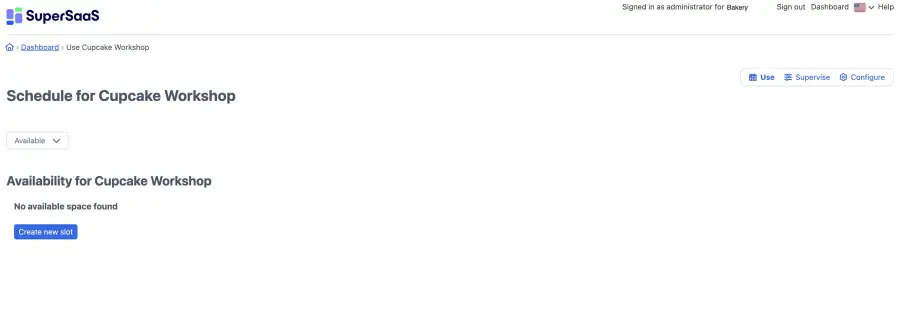
Vanliga användare ser samma bokningsschema, men med färre alternativ. Du hittar också knappen Använd på kontrollpanelen. Du når kontrollpanelen via menyn längst upp till höger på skärmen. Du kan också spara sidan som bokmärke i webbläsaren för daglig användning.
Skapa ett tillfälle för kursen
Skapa ett tillfälle med den information deltagarna behöver om bakningskursen. När du klickar på Skapa nytt tillfälle öppnas en dialogruta. Om rutan ligger i vägen kan du dra den till en bättre plats på skärmen.
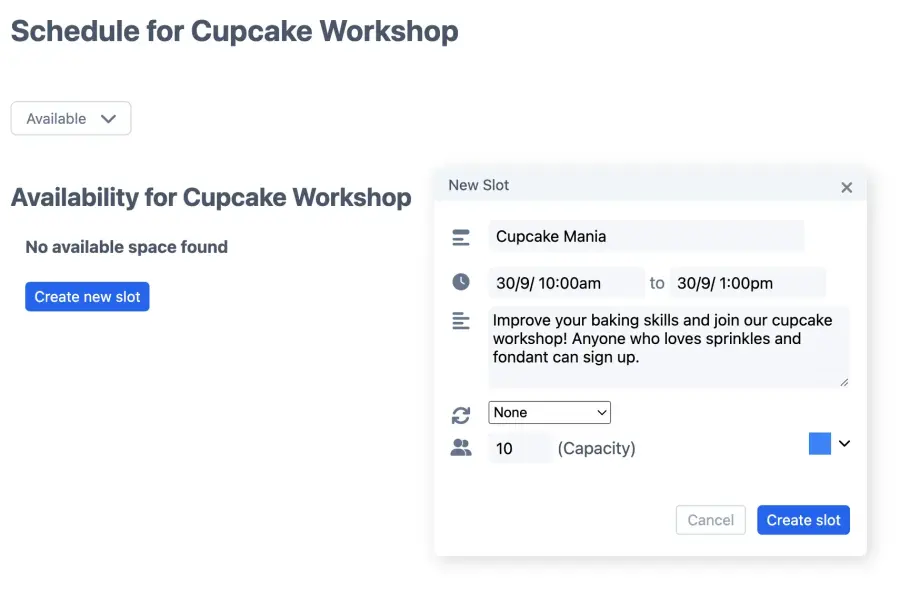
Fyll i datum och ett beskrivande namn, till exempel ”Muffinsfest”. Du kan lägga till en bild i fältet ”Beskrivning” genom att ange en länk till en bild som finns online, alltså en adress som börjar med ”https:”.
Du kan också ge en mer utförlig beskrivning i fältet, till exempel: ”Bli bättre på att baka och gå vår kurs! Alla som älskar strössel och sockerpasta kan anmäla sig”.
Steg Anpassa inställningarna
Översikt sammanfattar de alternativ du kan ändra. Här kan du tillfälligt spärra schemat eller radera det helt.
Guiden Nytt schema gjorde ett antal antaganden när du skapade evenemangsschemat. Ett av dem är att du inte vill visa en kalender. Om du erbjuder flera evenemang kan du vilja aktivera kalendern igen.
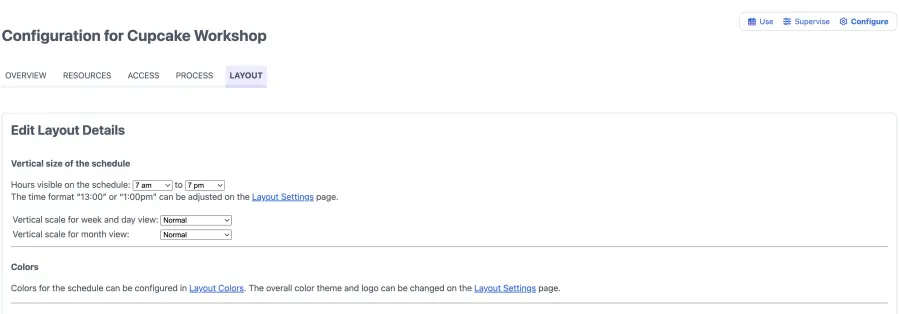
Ändra layouten
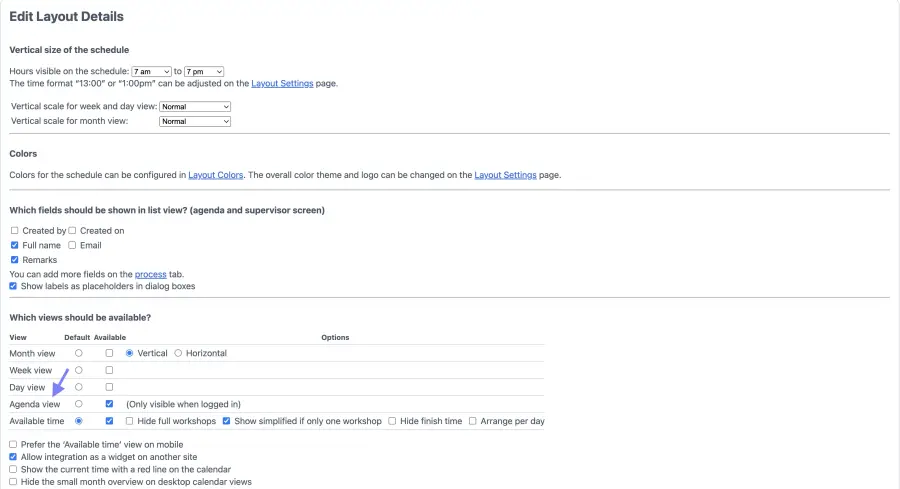
Under Layout kan du ställa in vilka vyer som ska vara tillgängliga för deltagarna.
Välj Visa förenklat om det bara finns ett evenemang, vilket anpassar layouten för ett enskilt evenemang. Om du avmarkerar alternativet ändras fliken Lediga tider och evenemangets tillfälle så att de kan visa flera evenemang.
I standardläget ändrar du ett tillfälle genom att först klicka på det och sedan på Ändra tillfälle. I den förenklade vyn ändrar du tillfället under Översikt, som du når via Administrera. För ett enskilt evenemang som en bakningskurs kan du förenkla schemat ytterligare genom att bara visa flikarna Lediga tider och Agenda.
På samma sida kan du under Meddelande som visas ovanför schemat skapa egna meddelanden med HTML-text, bilder eller länkar för att ge mer information om kursen. Spara ändringarna längst ner på sidan innan du går vidare till fliken Åtkomst.
Bestäm vem som får tillgång till schemat
Systemet har också standardinställningar för vem som får anmäla sig till kursen. Du kan till exempel kräva att deltagarna skapar ett konto eller låta alla som kan se schemat anmäla sig. Läs mer om alternativen under Kontrollera åtkomsten till schemat.

Bestäm resursernas inställningar
Fliken Resurser innehåller evenemangsschemats grundläggande inställningar. Det första alternativet gäller resursens namn. Om du vill ge evenemanget ett nytt namn ändrar du det här.
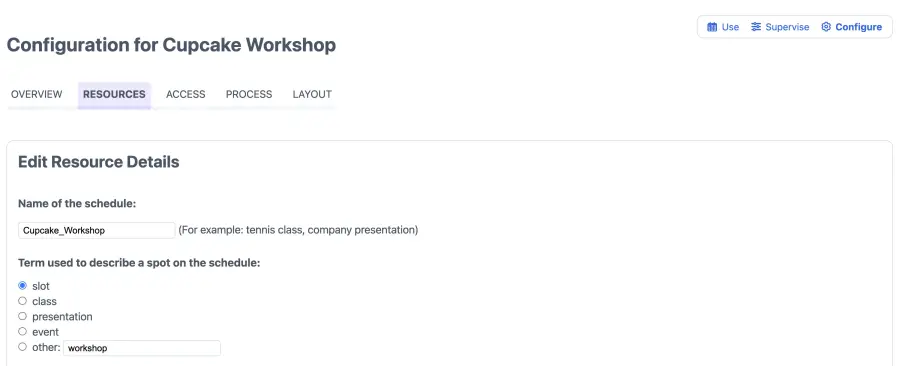
De termer du väljer i stället för standardbenämningarna ”tillfälle” och ”bokning” används i hela evenemangsschemat, inklusive felmeddelanden, e-postbekräftelser och hjälpsidor. Här kan du ange den egna benämningen ”kurs”. Ange singularformen, så omvandlar systemet den till plural där det behövs.
Du kan också ändra benämningen ”användare” till exempelvis ”deltagare” via Layoutinställningar. Tänk på att benämningarna du anger där gäller hela kontot.
Sedan anger du kursens kapacitet, alltså hur många som kan delta. Om du vill skapa flera evenemang med olika kapacitet kan du ange rätt antal för varje evenemang när du skapar det. Noll innebär att ingen kan anmäla sig, medan ett streck stänger av begränsningen helt.
Det andra fältet bestämmer hur många platser en person kan boka med en och samma bokning. Om du anger ett annat värde än ett visas ett antalsfält vid bokningen. För den här kursen kan du behålla ett, men om du till exempel säljer teaterbiljetter kan det passa bättre att låta besökarna köpa flera biljetter samtidigt.
Bestäm om deltagarna ska kunna göra ytterligare en bokning till samma evenemang. Tänk på att systemet bara kan identifiera en användare via inloggningsnamnet. Om användarna får skapa egna inloggningsnamn, eller om du tillåter anonyma bokningar, kan systemet därför inte hindra någon från att göra ytterligare en bokning med ett nytt inloggningsnamn.
Ställ in väntelistan
Bestäm om deltagarna ska kunna skriva upp sig på en väntelista när evenemanget är fullbokat. Du kan neka bokningen, låta enbart administratörer och superanvändare överskrida gränsen, ignorera gränsen helt eller lägga bokningen på en väntelista.
Väntelistan är separat för varje evenemang och håller reda på anmälningsordningen. Om automatisk placering är aktiverad bokas den första personen på väntelistan in när någon avbokar.
Vid bokningen visas ett antalsfält där deltagarna kan ange hur många platser de vill boka. Du kan ändra fältnamnet ”antal” till exempelvis ”antal platser” under Process, i avsnittet Vilken information ska kunden ange vid varje bokning. Välj den andra länken Anpassa och ange det fältnamn du vill använda.
Om någon begär fler platser än vad som finns ledigt placeras bokningen på väntelistan tills tillräckligt många platser är tillgängliga. Om en deltagare avbokar sker automatisk placering bara om det finns tillräckligt många platser för den första personen på väntelistan.
Som administratör kan du när som helst flytta personer från väntelistan, även om gruppens totala antal då överstiger gränsen.
Lägg till en plats
Ange var evenemanget äger rum genom att fylla i adressen i platsfältet. Om du har flera klasser gör gränssnittet plats för den extra informationen. På så sätt kan du ange var varje aktivitet äger rum när du har flera klasser. Om du publicerar kalendern överförs informationen även till motsvarande platsfält i Outlook, Apple Kalender eller Google Kalender.
Lägg till ett pris
Du kan ange ett pris för evenemanget eller lägga till betalning online. Klicka på Ställ in priser för att skapa avancerade prisregler, till exempel ett tillägg för lunch före evenemanget. Det beskrivs utförligt i avsnittet Lägg till betalning i schemat.
Anpassa tiden
Under ”Tid” anger du en standardlängd för tillfällen och anpassar hur tiderna visas. Att avrunda alla tider till hela dagar kan passa om du använder SuperSaaS för evenemang som pågår i flera dagar.
Steg Testa schemat ur besökarens perspektiv
Varje bokningsschema har en egen webbadress som du hittar via Konfigurera under Översikt. Tänk på att anmälningsformuläret ser lite annorlunda ut för dig än för användarna.
Användarna ser inte knapparna Administrera och Konfigurera och kan vanligtvis inte se eller ändra andra användares bokningar. För att se schemat ur användarens perspektiv loggar du ut som administratör via menyn längst upp till höger och går sedan tillbaka till schemat. Du kan göra detta enklare genom att använda en annan webbläsare eller en privat flik. Avsnittet ”Testa schemat du har skapat” beskriver detta i detalj.