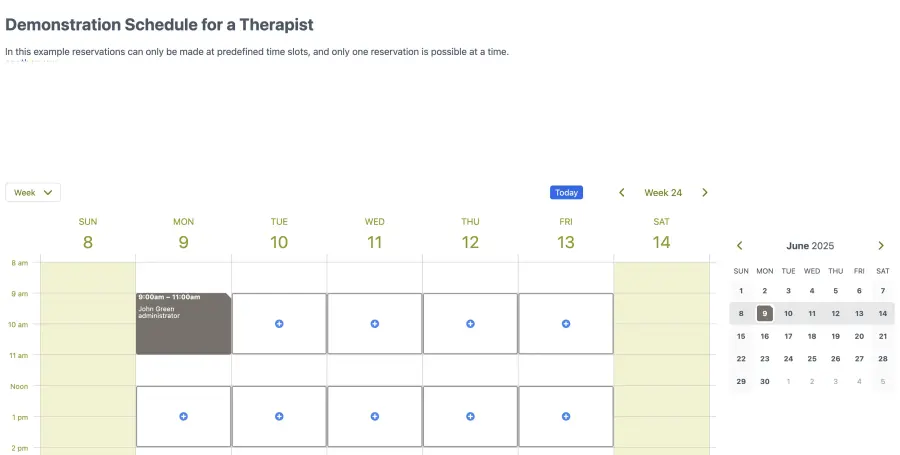
I den här guiden skapar vi ett bokningsschema online för en massageterapeut. Med små ändringar kan schemat också användas för många andra ändamål, till exempel bokning av fotograferingar, körlektioner eller mötesrum.
Boka enskilda tider
Vi kallar den här schematypen för ett ”resursschema”. Ett resursschema låter besökare boka egen tid med en person, ett föremål eller en viss lokal. Du kan lägga in flera resurser i ett schema, så att användarna kan boka hos flera terapeuter. För gruppaktiviteter som klasser passar däremot guiden om kapacitetsscheman bättre. Om du vill att användarna ska välja från en lista med tjänster, där varje tjänst kan bestå av en eller flera resurser, finns guiden om tjänstscheman.
Den här guiden visar hur du:
- Skapar ett enkelt bokningsschema för en terapeut
- Erbjuder olika behandlingstyper och längder i en rullgardinsmeny
- Tar betalt för varje bokning
Du kan se slutresultatet i demonstrationen för terapeuter. Du kan anpassa sidan så att den ser ut som en del av din webbplats, men du kan också bädda in ett SuperSaaS-schema som en så kallad ”widget”. En widget kan visas som en liten ram på webbplatsen eller som en liten knapp, som den nedan. Med en widget kan användare se lediga tider och göra en bokning. För att ändra eller avboka senare behöver de däremot använda länken till det fullständiga schemat, till exempel från bekräftelsemeddelandet.
Skapa schemat i 5 enkla steg
Det enklaste sättet att skapa ett bokningsschema är att växla mellan att bygga och testa: Efter de första inställningarna provar du schemat, gör ändringar och upprepar tills det fungerar som du vill.
Steg Skapa ett grundläggande schema med guiden Nytt schema
Steg Prova schemat och kontrollera att det fungerar som avsett
Vanliga användare ser samma bokningsschema, men med färre alternativ. Du hittar också knappen Använd på kontrollpanelen. Du når kontrollpanelen via menyn längst upp till höger på skärmen. Du kan också spara sidan som bokmärke i webbläsaren för daglig användning.
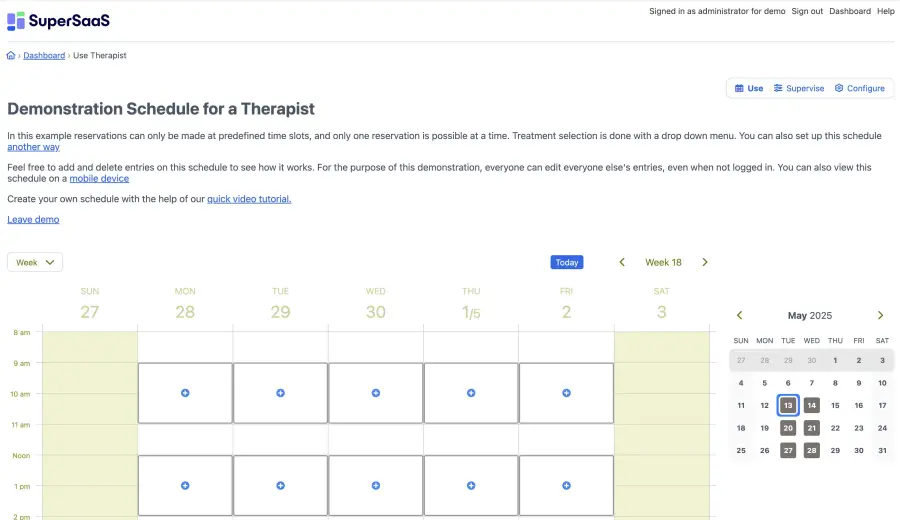
Skapa en bokning
Klicka på en tidsruta (eller en fördefinierad ruta som i demonstrationen) för att öppna dialogrutan ”Ny bokning”. Om rutan ligger i vägen kan du dra den till en bättre plats på skärmen med hjälp av titelraden.
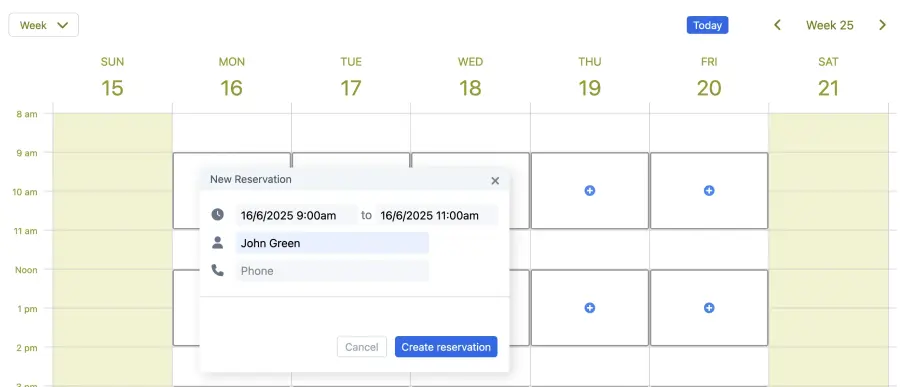
Ange bokningsdatum genom att klicka i fältet ”När” och välja datum i kalendern som öppnas, eller genom att skriva in datumet själv. Som standard frågar systemet bara efter namn och telefonnummer, men du kan lägga till fler fält för att samla in fler bokningsuppgifter.
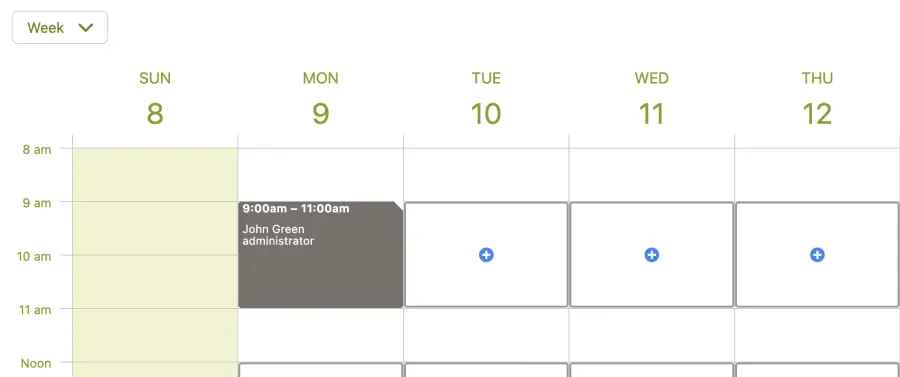
Klicka på Skapa bokning, så uppdateras schemat och visar att tiden är bokad. Om du vill ändra bokningen klickar du på den igen. Klicka på Uppdatera bokning innan du stänger rutan för att spara ändringarna.
Steg Anpassa inställningarna
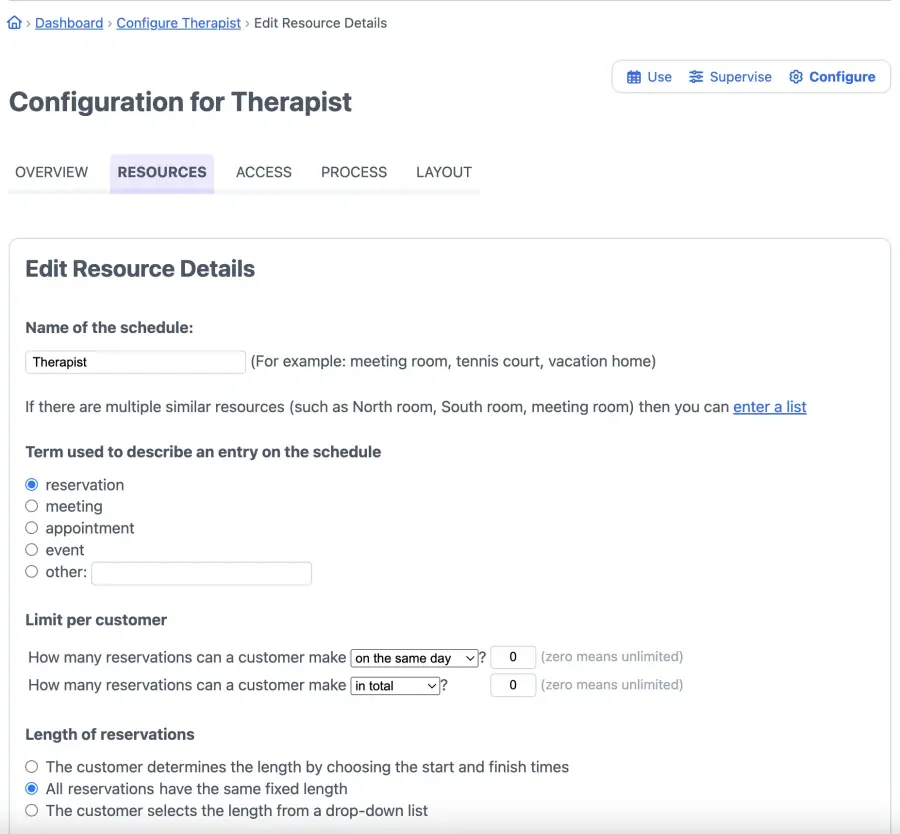
Ställ in resurserna
Fliken Konfigurera > Resurser innehåller inställningarna för de personer, föremål eller lokaler som bokas. Observera att sidan ser annorlunda ut om du använder en annan schematyp.
Vid massagebehandling är huvudresursen en person, terapeuten. Du kan till exempel lägga till ytterligare en terapeut i schemat. Tänk på att alla tillhörande bokningar också raderas om du tar bort en resurs.
Du hittar utförlig information om inställningarna under Åtkomst, Process och Layout i supportdokumentationen.
Välj benämning för bokningar
Under ”Benämning på en bokning” kan du välja en term för ”bokningar” i listan eller lägga till en egen benämning. I det här exemplet kan ”session” eller ”behandling” passa bättre. Benämningen används i alla meddelanden på skärmen och i e-postbekräftelser.
Ange singularformen, så omvandlar systemet den automatiskt till plural där det behövs. För utländska ord anger du både singular- och pluralformen, åtskilda med ett kommatecken, till exempel ”traitement de spa, traitements de spa”.
Även benämningen på en ”användare” kan anpassas via Layoutinställningar. Du kan till exempel välja ”klient” eller ”kund”.
Gräns per användare
Bestäm sedan hur många bokningar en kund får göra under ”Gräns per användare”. När gränsen är nådd kan kunden bara ändra eller ta bort befintliga bokningar.
Du kan välja om tidigare bokningar ska räknas med i det totala antalet eller om bara kommande bokningar ska räknas. Du kan också ange en separat gräns för antalet bokningar under samma dag, vecka eller månad.
Bokningens längd
Det finns tre alternativ för att bestämma bokningarnas längd:
- Användaren bestämmer längden genom att välja start- och sluttid. Du kan ange en kortaste och längsta längd för att begränsa valmöjligheterna.
- Alla bokningar har samma fasta längd. Ange bara en längd som standardvärde.
- Användaren väljer längden från en rullgardinsmeny. När du väljer detta visas ett fält där du kan ange alternativen. Instruktionerna och hjälptexten förklarar hur du anger dem.
I demonstrationen för terapeuter valde vi rullgardinsmenyn med tre alternativ: ”Introduktion” (60 minuter), ”Medellång behandling” (90 minuter) och ”Lång behandling” (120 minuter).
Pris
Ange vad en bokning ska kosta. På fliken Konfigurera > Process kan du ställa in om betalning krävs. Betalningsmetoden ställer du in genom att välja Betalningar i kontrollpanelens huvudmeny.
Du kan välja ett fast pris eller basera priset på bokningens längd, veckodag eller flera andra faktorer. Om du tillåter återkommande bokningar blir beloppet summan av de enskilda bokningarna.
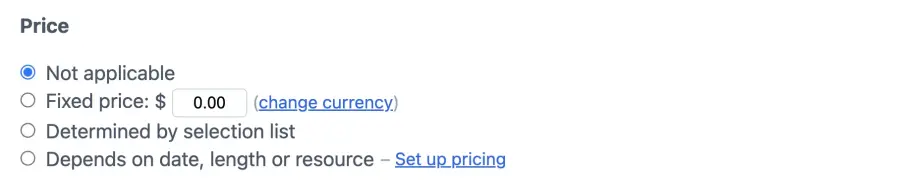
SuperSaaS erbjuder många betalningsalternativ, från att visa priser på tjänster och resurser till att hantera betalning online. Du kan också erbjuda kunderna olika typer av rabatter och rabattkoder.
Du hittar mer information i avsnittet ”Lägg till betalning i schemat”.
Tidsbegränsningar
Du kan ange en standardlängd för bokningarna och lägga till bufferttid om det behövs. Om du anger en annan bufferttid än noll spärrar systemet den angivna tiden mellan bokningarna. Det kan ge tid för städning eller förberedelser mellan besöken. Bufferttiden läggs inte mellan öppningstiden och dagens första bokning eller mellan dagens sista bokning och stängningstiden.
I fältet ”Begränsa starttider” kan du ange vilka starttider kunderna får välja. När både starttiderna och bokningarnas längd är fasta kan systemet visa ett gränssnitt med ’tidsrutor’ som kunden klickar på för att boka. I så fall avgör standardlängden hur stor tidsrutan blir.
Om du inte begränsar starttiderna kan en bokning börja när som helst, vilket kan lämna många luckor i schemat. Ange en lämplig avrundning för att undvika ojämna bokningstider, till exempel från 14:07 till 14:23. Om du anger både fasta starttider och avrundning avrundas bara sluttiden.
Om kunderna ska kunna boka resurser för hela dagar, till exempel hyra cyklar, kan du avrunda alla tider till hela dagar. Väljer du Avrunda alla tider till närmaste dag visas inga timmar eller minuter.
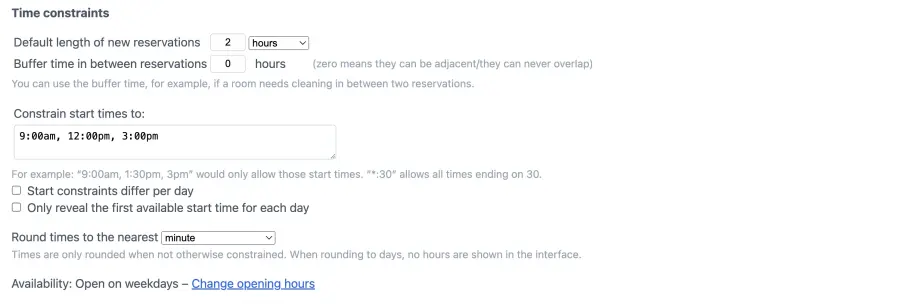
Du kan begränsa tillgängligheten ytterligare genom att ange öppettider på sidan Administrera > Öppettider.
Steg Testa schemat ur besökarens perspektiv
Varje bokningsschema har en egen webbadress som du hittar via Konfigurera under Översikt. Tänk på att schemat ser lite annorlunda ut för dig än för dina användare.
Användarna ser inte knapparna Administrera och Konfigurera och kan vanligtvis inte se eller ändra andra användares bokningar. För att se schemat ur användarens perspektiv loggar du ut som administratör via menyn längst upp till höger och går sedan tillbaka till schemat. Du kan göra detta enklare genom att använda en annan webbläsare eller en privat flik. Avsnittet ”Testa schemat du har skapat” beskriver detta i detalj.