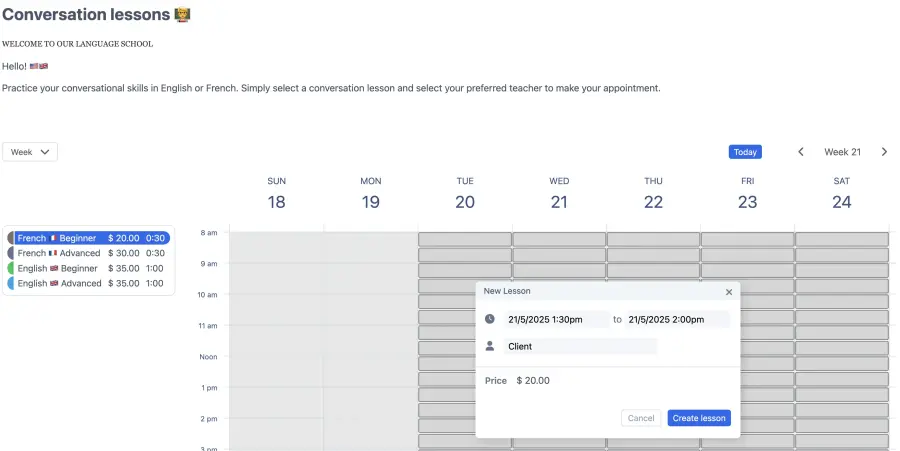
I den här guiden skapar vi ett bokningsschema för språklektioner. En lektion kräver en ledig lärare, och lärarens tillgänglighet bestäms av ett annat schema. Det här är ett exempel på ett ”tjänstschema” kopplat till ett ”resursschema”.
För gruppaktiviteter som klasser passar guiden för kapacitetsscheman bättre. Om du bara ska boka en persons tid kan du använda ett fristående tjänstschema eller läsa guiden för resursscheman.
Om varje lärare ska ha ett eget schema som kombineras med de andra i ett gemensamt schema, se guiden för avancerade tjänstscheman.
Det finns några skillnader mellan resursscheman och tjänstscheman. Resursscheman tillåter återkommande bokningar och valfri bokningslängd, medan tjänstscheman kan ta hänsyn till tillgängligheten i flera kalendrar. Vissa kunder föredrar den ena schematypens utseende framför den andra.
Det går enkelt att anpassa guiden till andra tjänster, till exempel reparationer som kräver både en mekaniker och en arbetsbänk. Eller en behandling som kräver både ett ledigt behandlingsrum och en ledig terapeut.
Boka en tjänst
Om du erbjuder flera tjänster kan du skapa en lista som kunderna väljer från. Följ stegen nedan för att skapa ett schema med olika språklektioner som kräver att olika lärare är tillgängliga som resurser.
Guiden visar följande anpassningar:
- Använda schemat för att erbjuda flera tjänster
- Koppla tjänstschemat till ett resursschema
- Ta betalt för varje bokad tjänst
Du kan se slutresultatet i demonstrationen för språkskolor. Du kan anpassa sidan så att den ser ut som en del av din webbplats, men du kan också bädda in ett SuperSaaS-schema som en så kallad ”widget”. En widget kan visas som en liten ram på webbplatsen eller som en liten knapp, som den nedan. Med en widget kan användare se lediga tider och göra en bokning. För att ändra eller avboka senare behöver de däremot använda länken till det fullständiga schemat, till exempel från bekräftelsemeddelandet.
Skapa schemat i 5 enkla steg
Det enklaste sättet att skapa ett bokningsschema är att växla mellan att bygga och testa: Efter de första inställningarna provar du schemat, gör ändringar och upprepar tills det fungerar som du vill.
Steg Skapa ett grundläggande schema med guiden Nytt schema
Välj schematyp
Klicka på Nytt schema på kontrollpanelen. Guiden Nytt schema öppnas. Där väljer du först schematyp: resursschema, kapacitetsschema eller tjänstschema.
Vi börjar med att skapa ett separat resursschema som innehåller lärarnas tillgänglighet. Ett resursschema låter besökare boka egen tid med en person, ett föremål eller en viss lokal. Genom att använda det för lärarnas tider säkerställer vi att de inte kan ha två överlappande bokningar.
Välj Resursschema och sedan Intern användning, eftersom det här schemat inte ska visas direkt för användarna. Välj därefter Fler än en för att lägga till flera resurser. I den här guiden lägger du till ”Valfri lärare”, ”Maurice” och ”Michelle”.
Ge sedan schemat namnet ”Lärare”.
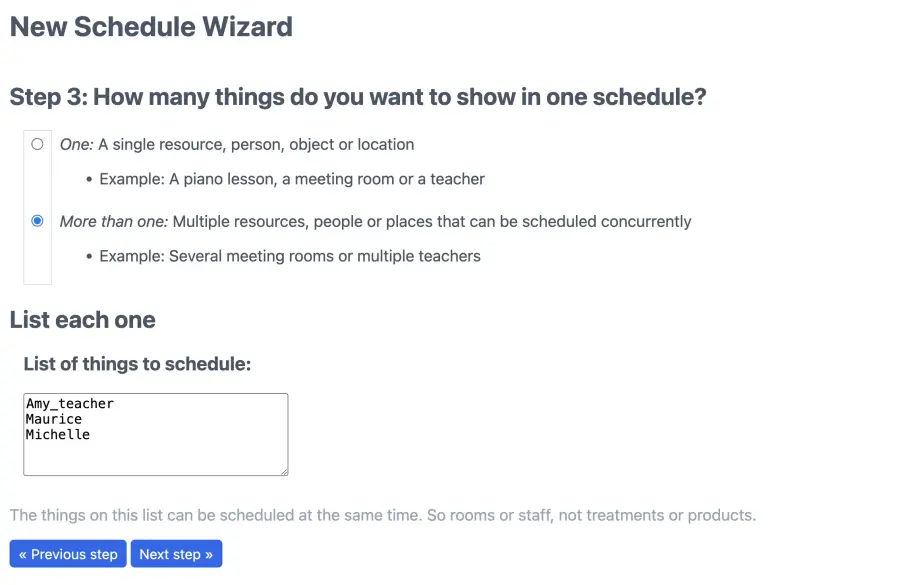
Nu kan du ange grundläggande begränsningar och klicka på Slutför. Senare kan du ange olika ”öppettider” för olika lärare.
Du kan också lägga varje lärare i ett eget schema. Fördelen med det är att du kan ge varje lärare tillgång till bara sitt eget schema, eventuellt kopplat till lärarens Google Kalender. Här lägger vi alla lärare i ett schema för att hålla guiden lite enklare.
Nu kan du gå tillbaka till kontrollpanelen och skapa bokningsschemat. Klicka på Nytt schema igen. Vi skapar nu ett ”tjänstschema” som använder lärarnas tillgänglighet från resursschemat vi skapade i föregående steg. Välj därför Tjänstschema i listan.
Bestäm om användarna måste logga in
Du kan kräva att användarna skapar ett användarnamn och lösenord eller låta alla som besöker schemat göra en bokning. I den här guiden väljer vi ”Ingen inloggning krävs”.
Ge schemat ett namn
Namnet du ger bokningsschemat bildar tillsammans med kontonamnet den webbadress som kunderna ser i webbläsaren när de använder schemat. Ge schemat ett kort men beskrivande namn.
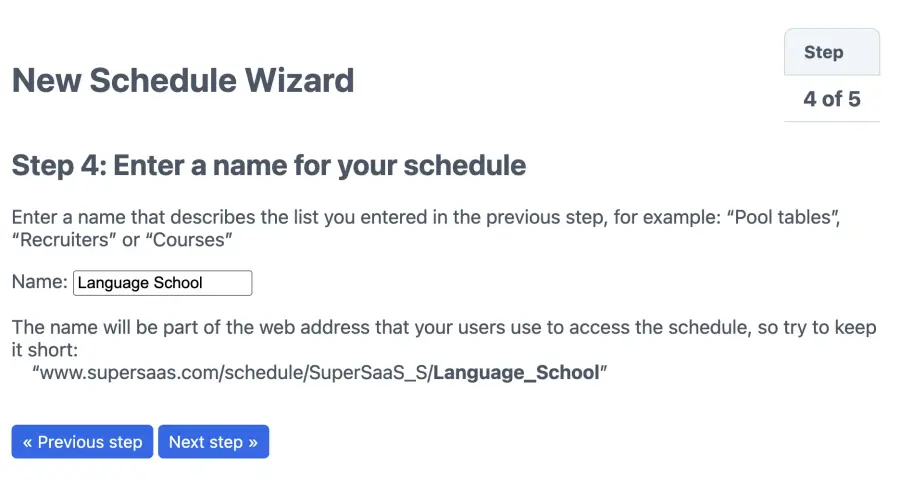
Du kan ändra namnet senare, precis som kontonamnet. Tänk på att schemats webbadress då ändras och att du behöver informera användarna. I det här exemplet anger du ”Konversationslektioner” och klickar på Nästa.
Lista tjänsterna och koppla resurser
Nu kan du lista dina tjänster och ange standardlängder om det behövs.
Om du redan har skapat resursschemat kan du med väljaren vid varje tjänst ange vilka resurser som måste vara lediga för att tjänsten ska kunna bokas. Ange ”Engelsk konversation för nybörjare” som första tjänst och koppla den till resursschemat ”Lärare”. Om alla lärare kan hålla lektionen kan du koppla resurserna till ”Valfri lärare”. Om bara vissa lärare kan hålla den väljer du dem och ser till att växeln står på ”eller”. På samma sida kan du också ange öppettider och tidsbegränsningar som gäller alla lärare.
Ange en andra tjänst, till exempel ”Fransk konversation för nybörjare”. Eftersom bara Maurice undervisar i franska väljer du resursen ”Maurice” från schemat ”Lärare”.
Om du bara anger en tjänst anpassas gränssnittet så att tjänsteväljaren döljs.
När du klickar på Slutför skapas schemat och blir tillgängligt online. Steg 2 visar hur du testar att schemat fungerar som avsett.
Steg Prova schemat och kontrollera att det fungerar som avsett
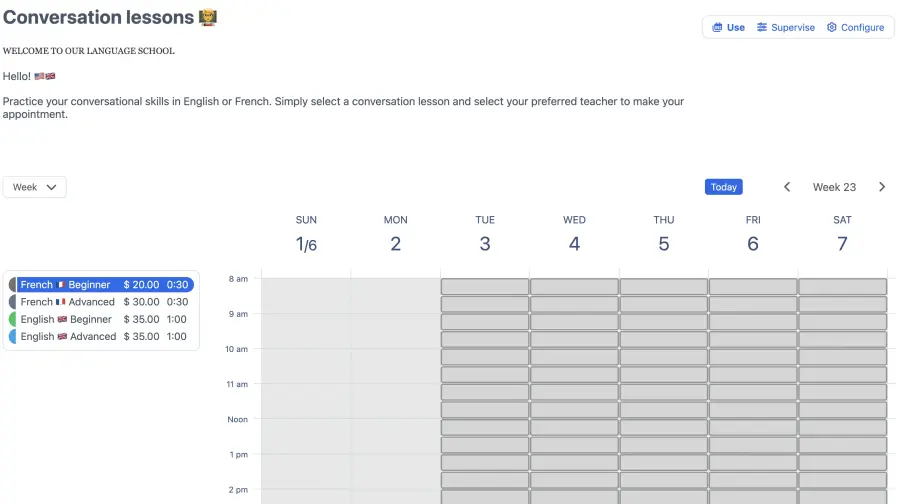
Vanliga användare ser samma bokningsschema, men med färre alternativ. Du hittar också knappen Använd på kontrollpanelen. Du når kontrollpanelen via menyn längst upp till höger på skärmen. Du kan också spara sidan som bokmärke i webbläsaren för daglig användning.
Boka en lektion
Om du har skapat flera lektionstyper visas de i en kolumn till vänster om schemat. För att boka en lektion klickar du på en ledig tid och fyller i uppgifterna.
När du klickar på Skapa bokning uppdateras schemat med din bokning och den återstående tillgängligheten anpassas. Bokningar som är kopplade till resurser visas även i resursschemana. Det säkerställer att resurserna inte visas som lediga för nästa användare. Observera att bokningarna inte kan ändras där. Klickar du på en resurs öppnas en ruta med en länk till schemat där bokningen kan ändras. Om samma bokning visas i flera sammankopplade scheman räknas den ändå bara som en bokning i abonnemangets användning.
Om du vill ändra en bokning klickar du på den igen. Kom ihåg att klicka på Uppdatera bokning innan du stänger rutan, annars förloras ändringarna.
Steg Anpassa inställningarna
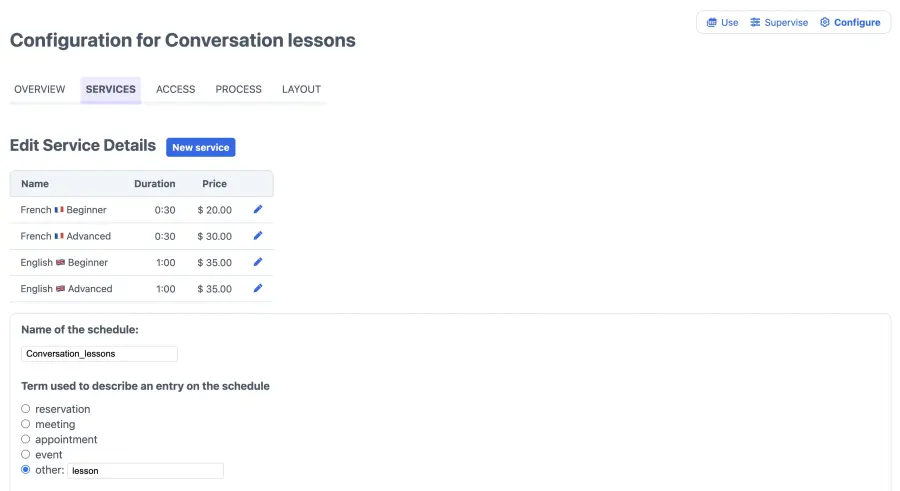
Klicka på Konfigurera för att öppna Översikt, som sammanfattar de olika alternativ du kan ändra. Här kan du tillfälligt spärra bokningsschemat eller radera det helt.
Konfigurera tjänster
Fliken Tjänster visar vilka tjänster som finns och hur de är kopplade till resurser. På sidans övre del kan du skapa och uppdatera tjänster. Du kan dra raderna för att ändra ordningen som tjänsterna visas i.
Skapa en ny tjänst
När du klickar på Ny tjänst eller redigeringsikonen för en befintlig tjänst öppnas ett fönster där du kan ändra uppgifterna. Du kan också ändra tjänstens färg genom att klicka på färgrutan längst upp till höger i fönstret.
Alternativet Dold, bredvid Normal, låter dig skapa en tjänst som bara är tillgänglig för administratören och superanvändare. Dolda tjänster visas inte i listan som kunderna ser.
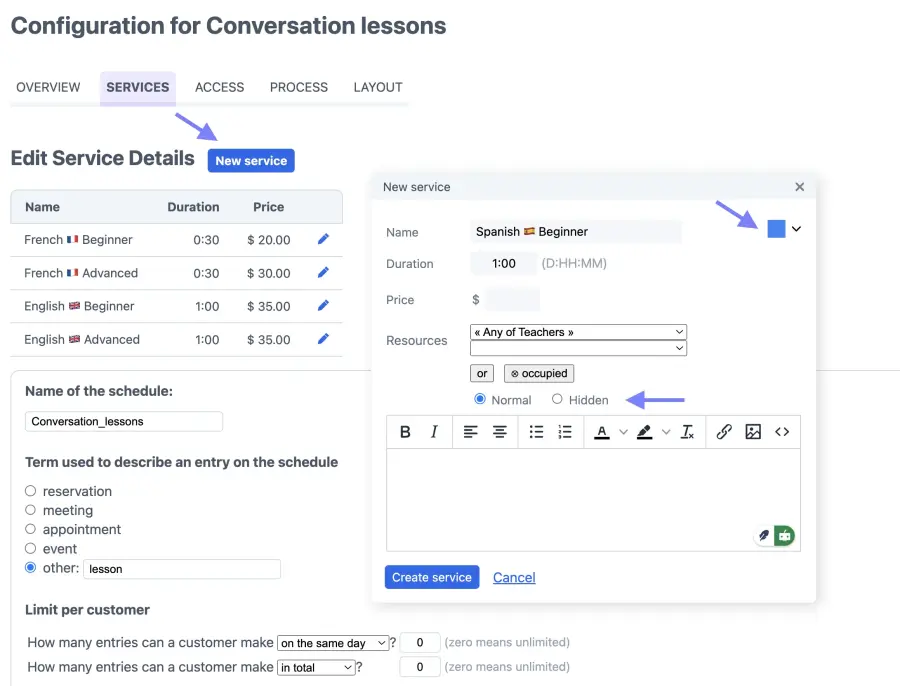
I fältet längst ner i redigeringsfönstret kan du ange en beskrivning som visas när tjänsten väljs. Beskrivningen kan innehålla formatering och bilder, men du kan bara länka till bilder som finns online.
Ange resurser
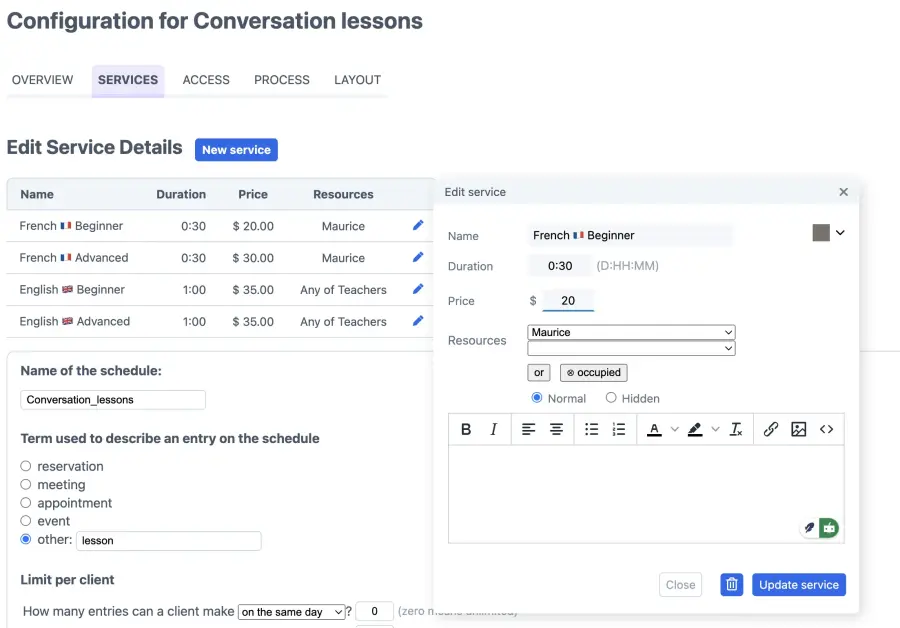
Om kontot innehåller resursscheman visas även avsnittet Resurser i fönstret där du redigerar tjänsten. Där anger du vilka resurser från dessa scheman som måste vara lediga vid en bokning. Du kan till exempel ange att en lektion kräver både en viss lärare och ett visst klassrum. Om flera lärare kan hålla lektionen kan du klicka på knappen ”eller” och lista dem.
För att lägga till nya resurser går du till kontrollpanelen, klickar på Nytt schema och väljer Resursschema. Du kan också lägga till fler resurser i ett befintligt resursschema via fliken Resurser.
Anpassa allmänna inställningar
Under Benämning på en bokning anger du vad en bokning ska kallas, till exempel ”möte”. Du kan välja en term i listan eller ange en egen benämning som passar tjänsten. I det här exemplet passar ”lektion” bäst. Benämningen används i alla dialogrutor, hjälptexter och e-postbekräftelser.
Du kan också ändra benämningen ”användare” till exempelvis ”elev” under Layoutinställningar.
Gränser per användare
Bestäm sedan hur många bokningar en kund får göra i schemat. När gränsen är nådd kan bokningar bara ändras eller tas bort.
När en tjänst är beroende av ett eller flera resursscheman gäller även begränsningarna i dessa scheman. Du kan alltså tillåta högst fyra bokningar per användare, men bara två av dem hos en särskilt populär lärare. Om Flera bokningar kan äga rum samtidigt inte är markerat beter sig schemat som om en enda resurs krävs för varje bokning. Avmarkera rutan om bara en tjänst får bokas åt gången, till exempel om du bara har ett klassrum som måste vara ledigt.
Begränsa starttider
Ett rutnät med förbestämda lediga tider ger oftast en bättre användarupplevelse än helt fria starttider. Ange lämpliga starttider i fältet Begränsa starttider till. Eleverna kan då välja tid genom att klicka på en tidsruta.
Om tjänsten är beroende av en utbytbar resurs kan systemet visa en rullgardinsmeny med tillgängliga resurser som kunden väljer mellan. I det här exemplet kan eleverna välja vilken lärare de föredrar.
Om du erbjuder flera tjänster kan du ändra ordningen som de visas i genom att dra dem med musen.
Lägg till ett pris
Med fältet ”Pris” kan du ta ut en avgift för bokningen. Klicka på Ställ in priser för att skapa avancerade prisregler som ändrar priset utifrån särskilda villkor, till exempel veckodag. Det beskrivs utförligt i avsnittet Lägg till betalning i schemat.
Steg Testa schemat ur besökarens perspektiv
Varje bokningsschema har en egen webbadress som du hittar via Konfigurera under Översikt. Tänk på att schemat ser lite annorlunda ut för dig än för dina användare.
Användarna ser inte knapparna Administrera och Konfigurera och kan vanligtvis inte se eller ändra andra användares bokningar. För att se schemat ur användarens perspektiv loggar du ut som administratör via menyn längst upp till höger och går sedan tillbaka till schemat. Du kan göra detta enklare genom att använda en annan webbläsare eller en privat flik. Avsnittet ”Testa schemat du har skapat” beskriver detta i detalj.