Guiden visar hur du skapar ett bokningssystem online för en verksamhet inom skönhet och välbefinnande, till exempel en skönhets- eller frisörsalong. Här används en schematyp som kombinerar tjänster och resurser så att flera kunder kan boka olika tjänster samtidigt i ditt schema. Om du driver en barberarsalong eller nagelsalong, är makeupartist eller massageterapeut, kan du enkelt anpassa instruktionerna efter dina behov.
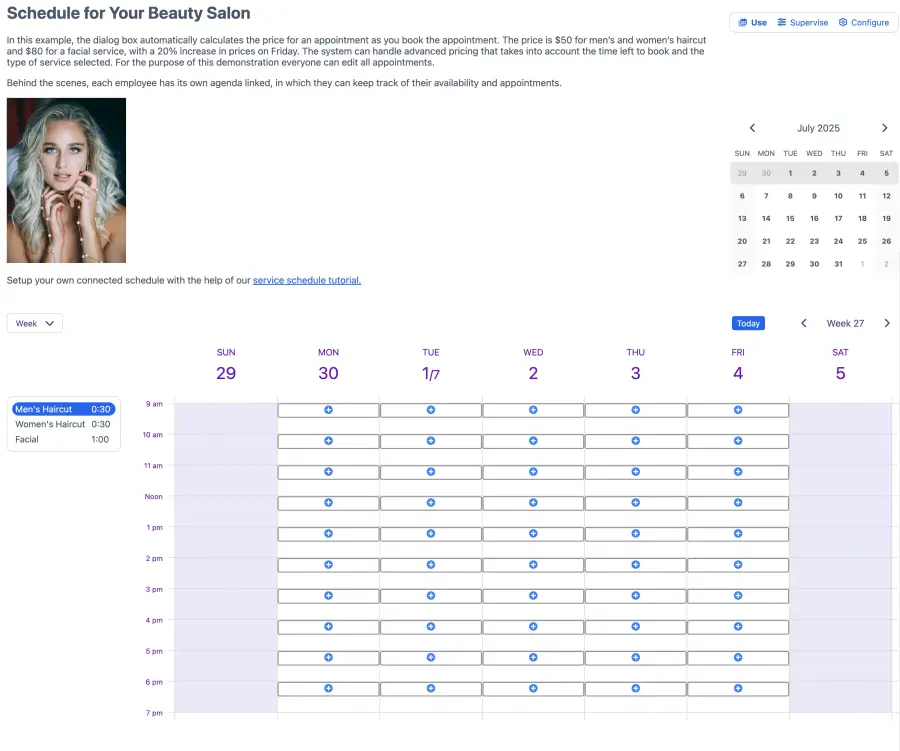
Det här är ett exempel på ett tjänstschema kopplat till flera resursscheman. Tjänstschemat kontrollerar personalens tillgänglighet i ett separat resursschema eller flera resursscheman, beroende på verksamhetens behov.
Om du behöver gruppaktiviteter, till exempel utbildningar för salongen, passar guiden för ”Kapacitetsschema” bättre. Ett ”Kapacitetsschema” är avsett för gruppbokningar och klasser. Om du bara ska boka en persons tid kan du använda ett fristående tjänstschema eller läsa guiden för ”Resursschema”, som kan vara lite enklare.
Det finns vissa skillnader mellan de olika schematyperna, och en del kunder föredrar tjänstschemats utseende. Resursscheman tillåter återkommande bokningar och valfri bokningslängd, medan tjänstscheman kan ta hänsyn till flera resursers tillgänglighet.
Boka en tjänst
Om du erbjuder flera tjänster kan kunderna välja från en lista med behandlingar. Följ stegen för att skapa ett bokningsschema med flera tjänster som kräver att olika medarbetare är tillgängliga. Vi kallar medarbetarna för ”resurser”.
Guiden visar följande anpassningar:
- Använda schemat för att erbjuda bokning online av flera tjänster
- Koppla tjänstschemat till olika resursscheman
- Ta betalt för varje bokad tjänst
- Skicka e-postbekräftelser, automatiska påminnelser och uppföljningsmeddelanden
Du kan se slutresultatet i demonstrationen för skönhetssalonger. Du kan anpassa sidan så att den ser ut som en del av din webbplats, men du kan också bädda in ett SuperSaaS-schema som en så kallad ”widget”. En widget kan visas som en liten ram på webbplatsen eller som en liten knapp, som den nedan. Med en widget kan användare se lediga tider och göra en bokning. För att ändra eller avboka senare behöver de däremot använda länken till det fullständiga schemat, till exempel från bekräftelsemeddelandet.
Skapa schemat i 5 enkla steg
Det enklaste sättet att skapa ett bokningsschema är att växla mellan att bygga och testa: Efter de första inställningarna provar du schemat, gör ändringar och upprepar tills det fungerar som du vill.
Steg Skapa scheman för personal och kunder
Först skapar vi ett separat resursschema som innehåller alla medarbetares tillgänglighet. Om medarbetarna har olika tillgänglighet kan det vara enklare att skapa ett eget resursschema för var och en.
Ett resursschema låter besökare boka egen tid med en viss resurs, här en medarbetare. Det är därför rätt schematyp för personalens tider, eftersom det hindrar överlappande bokningar. I guiden skapar vi ett eget resursschema för varje medarbetare och kopplar sedan ihop dem i ett tjänstschema där kunderna kan boka salongens olika tjänster.
Välj schematyp
Klicka på Nytt schema på kontrollpanelen för att börja ställa in bokningssystemet. Guiden Nytt schema öppnas och låter dig ange bokningsschemats standardinställningar.
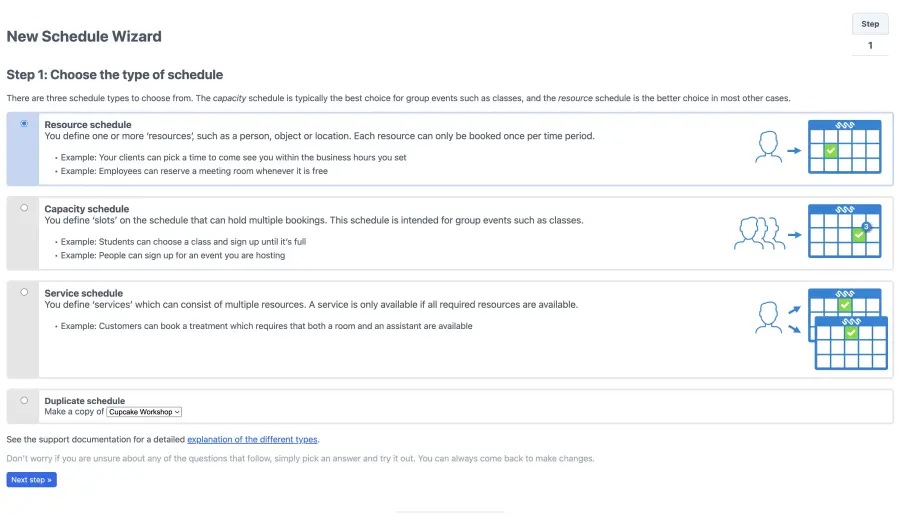
Först väljer du om du vill skapa ett resursschema, kapacitetsschema eller tjänstschema.
Välj Resursschema, som låter besökare boka egen tid med en person, ett föremål eller en viss lokal. Det passar personalens scheman, eftersom vi vill undvika att någon får två överlappande bokningar.
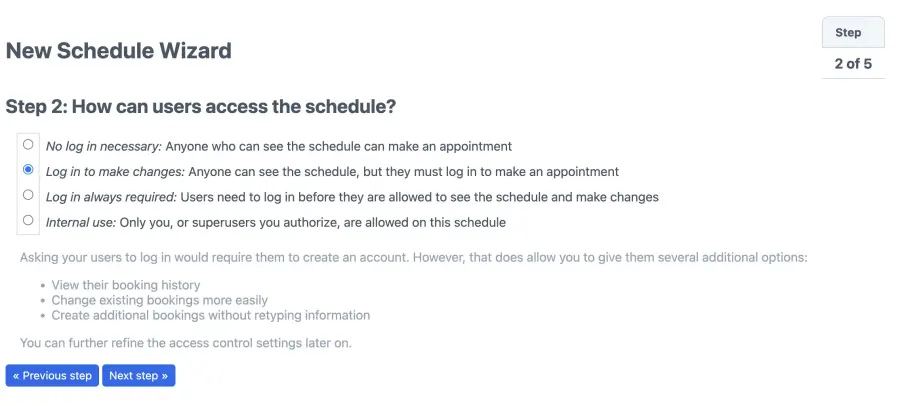
Hur får användarna tillgång till schemat?
Vanligtvis hänvisar du kunderna till tjänstschemat som vi skapar senare och spärrar deras åtkomst till detta schema, så valet här spelar ingen roll. Välj Logga in för att göra ändringar: Alla kan se schemat, men måste logga in för att boka
Välj en eller flera resurser
En medarbetare är den enda bokningsbara resursen, så det första alternativet, En: En enda resurs, person, sak eller plats, passar bäst. Det är ett bra alternativ när varje medarbetare ska ha ett eget schema och individuell tillgänglighet. Om flera personer eller föremål kan bokas och alla har samma tillgänglighet kan du lista dem under det andra alternativet för flera resurser. Här skapar vi separata scheman för medarbetarna så att de själva kan välja sin tillgänglighet och lägga in semester i sina scheman.

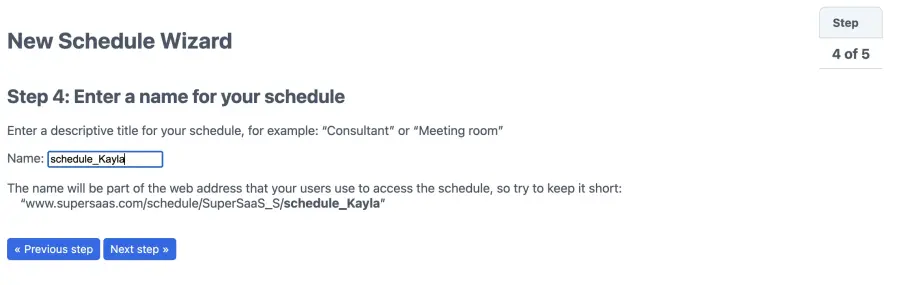
Ge schemat ett namn
Medarbetarens namn är ett naturligt val här. Ange namnet, till exempel ”Kaylas schema”, och klicka på Nästa.
Ange din tillgänglighet
Här anger du grundläggande tidsbegränsningar. Du kan ändra öppettider för enskilda dagar eller resurser. Om bokningar börjar och slutar vid bestämda tider kan systemet visa tydliga, fördefinierade tidsrutor som kunderna klickar på för att boka. Demonstrationen för salongsbokning visar ett sådant upplägg.
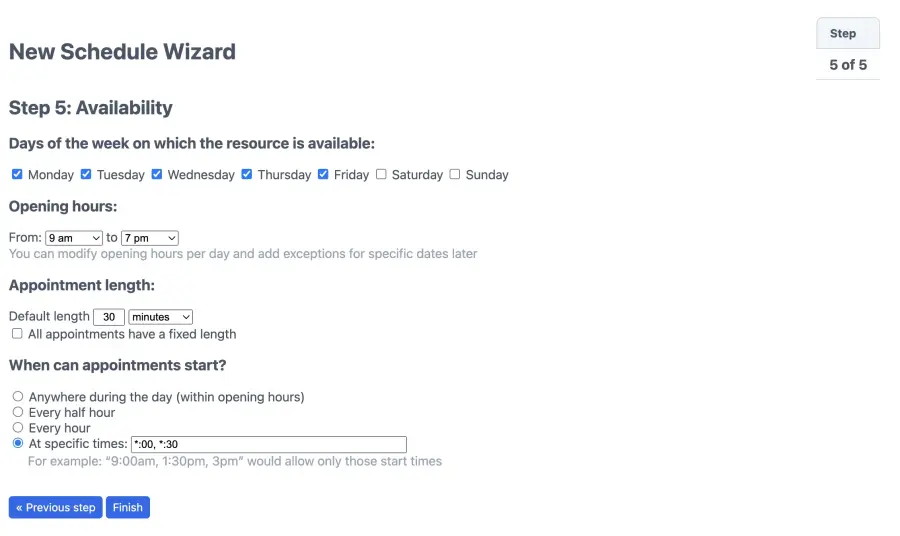
Du kan ange 30 minuter som standardlängd och begränsa starttiderna till varje hel- och halvtimme genom att skriva *:00, *:30 under alternativet för bestämda tider. Då skapar systemet en tidsruta varje halvtimme. Om behandlingarna har olika längd kan det vara bättre att låta användaren klicka var som helst i kalendern för att välja tid.
När du klickar på Slutför skapas schemat och blir tillgängligt online. Nu har du ett fungerande bokningsschema för medarbetaren ”Kayla”. Du kan skapa liknande resursscheman för andra medarbetare, till exempel ”Mary” och ”John”. Klicka på ikonen Nytt schema och skapa ett schema med samma inställningar genom alternativet ”Duplicera schema: Gör en kopia av Kaylas schema”.

När resursschemana för ”Kayla”, ”John” och ”Mary” är klara går du vidare till nästa steg.
Skapa kundernas bokningsschema med alla tjänster
Nu skapar vi ett tjänstschema som kunderna enkelt kan använda för att boka salongens tjänster. Ett tjänstschema kan kombinera resursscheman för att samordna olika personer eller delar i ett schema utan bokningskonflikter. Alla resurser kan finnas i samma resursschema eller i separata scheman. Utbytbara resurser kan med fördel ligga i samma resursschema utan att någon funktion går förlorad. Det gäller till exempel om du har flera rum och tjänsten kan utföras i vilket som helst av dem.
Klicka på Nytt schema på kontrollpanelen. Välj Tjänstschema. Där kan du lista salongens tjänster och ange standardlängder om det behövs. Vi ger salongen namnet ”Din skönhetssalong”.
Ange tjänster
Eftersom vi redan har skapat resursscheman för alla medarbetare använder vi rullgardinsmenyn bredvid varje tjänst för att ange vilka resurser som måste vara tillgängliga för att tjänsten ska kunna bokas.

Ange ”Herrklippning” som första tjänst och koppla den till resursschemat ”Johns schema”. Lägg till tjänster som ”Damklippning” och ”Ansiktsbehandling”. Eftersom bara ”Kayla” utför ”Damklippning” och ”Mary” utför ”Ansiktsbehandling” väljer du ”Kaylas schema” respektive ”Marys schema” för dessa tjänster. Ange 30 minuter som standardlängd för herr- och damklippning och 60 minuter för ansiktsbehandlingen.
Om du kopplar två personer till en tjänst betyder det att båda måste vara tillgängliga samtidigt för att utföra tjänsten. Du kan också ange att den ena eller den andra personen kan utföra den. Det alternativet finns på inställningssidan när guiden är klar. Om du bara anger en tjänst anpassas gränssnittet så att tjänsteväljaren döljs.
Ange salongens tillgänglighet
Här anger du grundläggande begränsningar. Du kan ändra öppettiderna för enskilda dagar eller resurser. När bokningar börjar och slutar vid bestämda tider kan systemet visa ett tydligt gränssnitt med fördefinierade tidsrutor som kunderna klickar på för att boka. Demonstrationen för skönhetssalonger visar ett sådant upplägg.
Klicka på Slutför för att göra schemat tillgängligt online. I steg 2 testar du att det fungerar som du tänkt.
Steg Testa att schemat fungerar som avsett
Vanliga användare ser samma schema, men med färre alternativ. Du hittar också Använd på kontrollpanelen.
Boka en tjänst
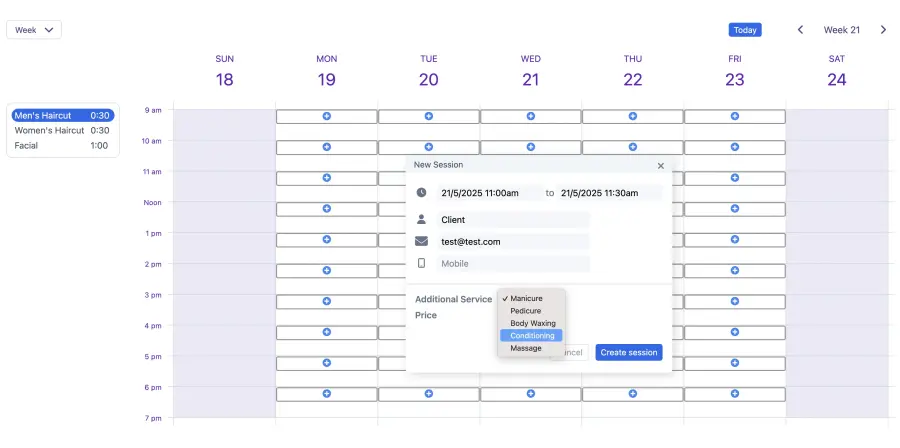
Om du har skapat flera tjänster, som i guiden, visas de i en kolumn till vänster. Klicka på en ledig tid för att boka en tjänst, så öppnas dialogrutan Ny bokning. Om rutan ligger i vägen kan du dra den till en bättre plats på skärmen.
Ange datum genom att välja det i kalendern som öppnas eller skriva in det själv. Som standard frågar systemet bara efter namn och telefonnummer, men du kan lägga till fler fält för att samla in fler bokningsuppgifter.
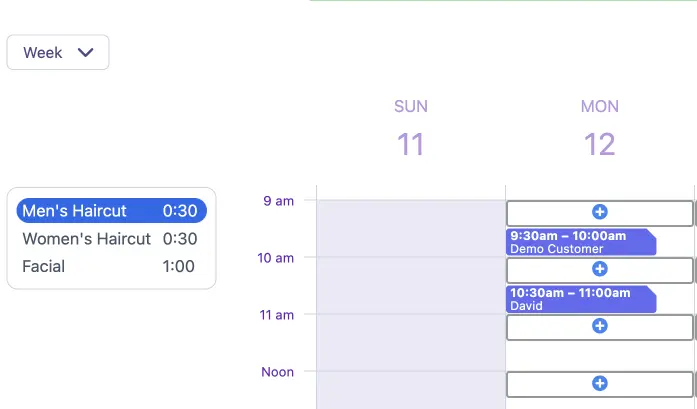
När du klickar på Skapa bokning uppdateras schemat med din bokning och tillgängligheten anpassas. Klicka på bokningen igen om du vill ändra den. Kom ihåg att klicka på Uppdatera bokning innan du stänger rutan, annars förloras ändringarna.
Bokningar som är kopplade till resurser, alltså medarbetare, visas även i resursschemana. De kan däremot inte ändras där. Klickar du på en bokning där öppnas en ruta med en länk till schemat där den kan ändras. Om samma bokning visas i flera sammankopplade scheman räknas den ändå bara som en bokning i abonnemangets användning.
Steg Anpassa inställningarna
Klicka på Konfigurera för att gå till Översikt, som sammanfattar de alternativ du kan ändra. Här kan du tillfälligt spärra schemat medan du arbetar eller radera det helt.
Konfigurera tjänster
Fliken Tjänster visar vilka tjänster som finns och hur de är kopplade till resurser. När du klickar på Ny tjänst eller redigeringsikonen för en befintlig tjänst öppnas ett fönster där du kan ändra uppgifterna. Du kan dra raderna för att ändra ordningen som tjänsterna visas i. Du kan också ändra tjänstens färg genom att klicka på färgrutan längst upp till höger i fönstret.
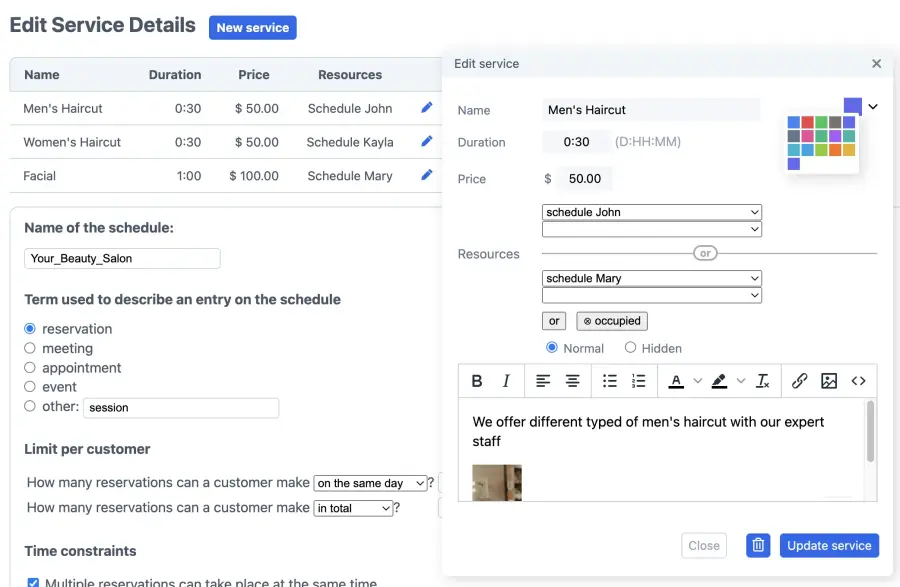
I fältet längst ner i redigeringsfönstret kan du ange en beskrivning av tjänsten som visas när tjänsten väljs. Den kan innehålla formatering och bilder, men tänk på att bilderna måste finnas online för att kunna länkas här. Du kan också ange standardlängden för varje tjänsts bokningar.
Ange resurser för varje tjänst
Om kontot innehåller resursscheman visas också ett avsnitt som heter Resurser i tjänstens redigeringsfönster. Där anger du vilka resurser från dessa scheman som måste vara lediga vid en bokning. Du kan till exempel ange att ”Herrklippning” kräver både medarbetaren ”John” och en viss utrustning, som ”Hårtork”. Om flera medarbetare kan utföra tjänsten klickar du på ”eller” och listar dem.
För att lägga till nya resurser går du till kontrollpanelen, klickar på Nytt schema och väljer Resursschema. Du kan också lägga till fler resurser i ett befintligt resursschema via fliken Resurser.


Du kan välja om kunderna ska välja tjänst från en lista eller om den första tjänsten i schemat ska vara förvald.
Om du vill låta användarna välja resurs för en tjänst kan systemet visa en lista att välja från, välja slumpmässigt eller välja den första lediga resursen när en ny bokning görs.

Anpassa de enskilda resursernas inställningar
I guiden representerar varje resursschema en medarbetare. Varje schema innehåller inställningar för den medarbetare vars tid ska bokas. Du kan lägga till, ta bort eller ändra tillgänglighet i medarbetarens eget schema. Tänk på att alla tillhörande bokningar också raderas om du tar bort en resurs.
Du hittar mer information om inställningarna under Åtkomst, Process och Layout i supportdokumentationen.
Ange tidsbegränsningar
I fältet Begränsa starttider anger du vilka starttider kunderna får välja. När både starttiderna och bokningarnas längd är fasta kan systemet visa ett gränssnitt med ’tidsrutor’ som kunden klickar på för att boka. Standardlängden avgör då hur stor tidsrutan blir.
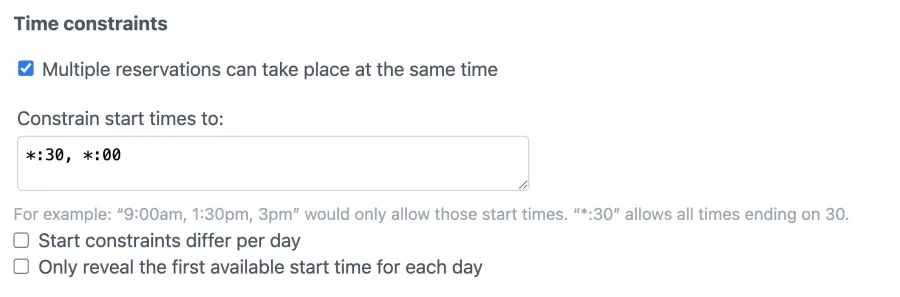
Om du inte begränsar starttiderna kan en bokning börja när som helst, vilket kan lämna många ojämna luckor i schemat. Ange lämplig avrundning för att undvika bokningar på tider som 14:07 till 14:23. Om du anger både fasta starttider och avrundning avrundas bara sluttiden. Ett annat sätt att undvika godtyckliga starttider är att låta systemet avrunda till närmaste intervall på 5 eller 10 minuter.
Om du som administratör eller superanvändare vill kunna ange en annan längd för en tjänst markerar du Tillåt superanvändare och administratören att ignorera alla tidsbegränsningar på fliken Administrera > Öppettider. Då kan du ange en valfri sluttid i schemat i stället för att skapa en separat tjänst.

Välj benämning för bokningar
Under Benämning på en bokning väljer du vilken term som ska användas i stället för ”bokning”. Här kan ”skönhetsbehandling” eller ”salongsbokning” passa bättre. Benämningen används i alla dialogrutor, hjälptexter och e-postbekräftelser.
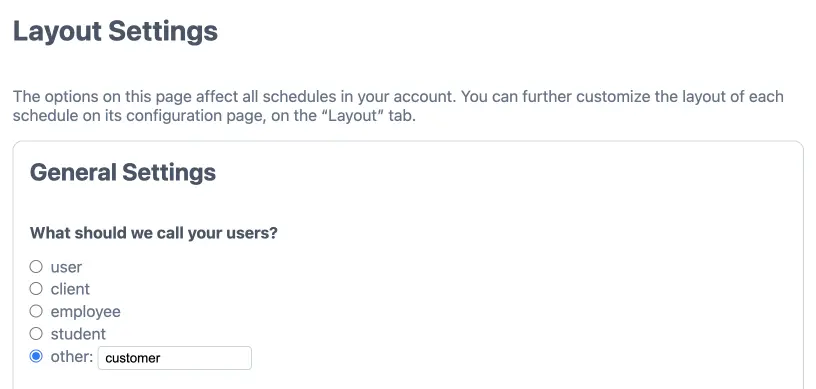
Du kan välja en term i listan eller ange en egen benämning som passar tjänsten. Ange singularformen, så omvandlar systemet den automatiskt till plural där det behövs. Du kan också ändra ”användare” till exempelvis ”kund” under Layoutinställningar. Det gäller alla scheman i kontot.
Ange priser för tjänsterna
Ange vad en bokning ska kosta. På fliken Process bestämmer du om betalning krävs. Betalningsmetoden ställer du in via kontrollpanelen under Betalningar.

Du kan välja ett fast pris eller basera priset på bokningens längd, veckodag eller flera andra faktorer. Om du tillåter återkommande bokningar multipliceras beloppet automatiskt med antalet bokningar kunden gör. SuperSaaS erbjuder många betalningsalternativ, från att visa priser på tjänster och resurser till att ta betalt online eller använda vårt kreditsystem. Du kan också ställa in olika rabatter och kampanjer för kunderna.
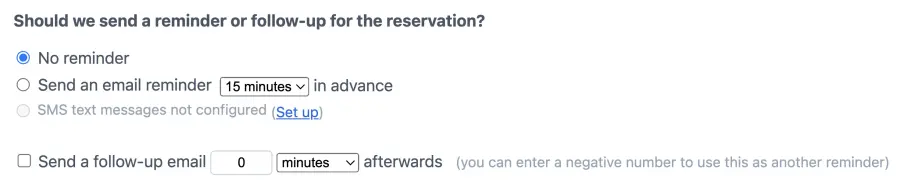
Ställ in automatiska påminnelser och aviseringar via SMS och e-post
Systemet kan skicka automatiska SMS- eller e-postpåminnelser en bestämd tid före bokningen. Utöver påminnelser kan du ställa in automatiska uppföljningsmeddelanden för att få återkoppling från kunderna. Aktivera e-postpåminnelser på fliken Process under Konfigurera i schemat. Du anpassar meddelandena på fliken Layout. Utöver påminnelserna kan du anpassa texten på inloggningssidan, i utrymmet ovanför schemat och på betalningssidan. Läs mer om anpassning av påminnelser via e-post och SMS och anpassning av meddelanden på skärmen i supportdokumentationen.
Mer information finns under Lägg till betalning i bokningsschemat.