Skapa en bokningsknapp för e-post
Gör det enklare för dina kunder att boka genom att lägga till en bokningsknapp eller bokningslänk direkt i din e-postsignatur. Hur många signaturer du kan spara beror på vilket e-postprogram du använder, men du kan skapa flera knappar som passar olika signaturer eller tillfällen, så att dina kunder alltid har nära till ditt schema.
- Skapa din egen bokningsknapp
- Lägg till en bokningslänk i din signatur
- Anpassa din bokningslänk med URL-parametrar
- Lägg till en signatur i din e-post
Skapa din bokningsknapp
Se till att logga in på ditt SuperSaaS-konto innan du använder knappgeneratorn. Då leder knappen du skapar direkt till ditt eget schema i stället för till ett demoschema.
Så här skapar du en stiliserad bokningsknapp och lägger in den i din e-postsignatur:
-
Gå till knappgeneratorn i SuperSaaS
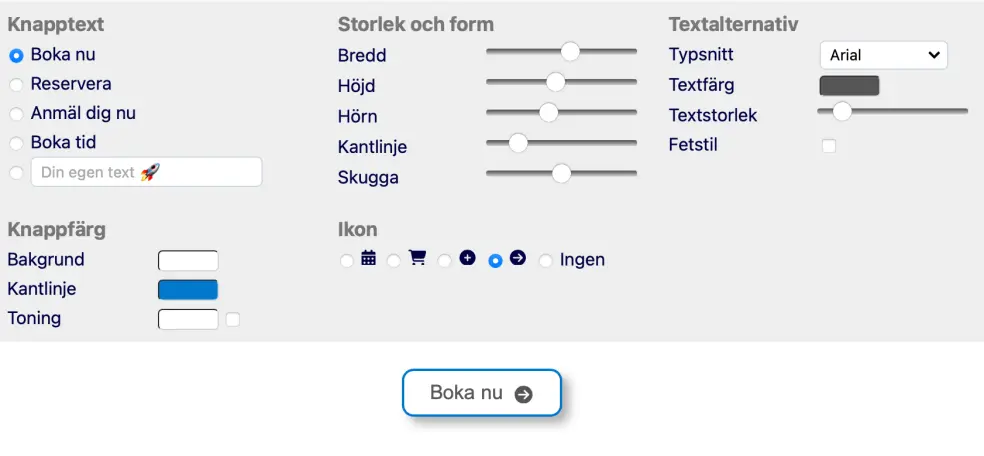 Knappgenerator
- Skapa en knapp för din e-postsignatur med SuperSaaS knappgenerator
- Klicka på urklippsikonen
 i det övre högra hörnet för att kopiera din bokningsknapp
(kopiera inte texten eller koden under knappgeneratorn) - Öppna din e-postsignatur, eller skapa en ny, i ditt e-postprogram
- Klistra in knappen i e-postsignaturen och spara
 i det övre högra hörnet för att kopiera din bokningsknapp
 Om du vill använda samma knapp i flera signaturer kan du återanvända koden för bokningsknappen från steg 3. Om du vill ha olika knappar i flera signaturer, eller flera olika knappar i en och samma signatur, upprepar du bara stegen ovan för att skapa en ny knapp.
När du har sparat e-postsignaturen, eller signaturerna, ska bokningsknappen synas i dina e-postmeddelanden och leda dina kunder till ditt schema. Det är en god idé att skicka ett e-postmeddelande till dig själv och prova knappen, så att du vet att dina kunder får en knapp som fungerar.
Lägg till en bokningslänk
Om du hellre vill ha en enkel textlänk än en knapp, lägger du till den i din e-postsignatur så här:
- Kopiera webbadressen till ditt schema, som du hittar på sidan Administrera > Översikt
- Öppna ditt e-postkonto och skapa en ny e-postsignatur eller redigera en befintlig
- Skriv den länktext du vill använda, till exempel ”Boka ett möte med mig”
- Markera texten och tryck på Ctrl-K (Windows) eller ⌘-K (Mac) för att lägga till en länk
- Klistra in webbadressen i dialogrutan och spara
Anpassa länken med URL-parametrar (valfritt)
Om du vill att din bokningsknapp eller bokningslänk ska leda till ett visst datum, en viss vy eller en viss tid, kan du lägga till en URL-parameter i bokningslänken.
URL-parametern läggs till i slutet av webbadressen i din bokningslänk. Länken nedan innehåller till exempel parametern per_page, som bestämmer hur många poster som visas per sida.
https://www.supersaas.se/schedule/Demokonto/SPA-Terapeut?view=free&per_page=5
För att lägga till en URL-parameter i din bokningslänk skriver du först ett frågetecken ? i slutet av länken, följt av parametern. En lista över tillgängliga URL-parametrar finns på sidan Tips & tricks.
När du har skapat den anpassade länken för din e-postsignatur öppnar du signaturen i ditt e-postprogram. Placera markören på knappen, eller markera den text du vill koppla webbadressen till, och tryck på Ctrl+K (Windows) eller ⌘+K (Mac) för att öppna rutan där du redigerar länken. Klistra in webbadressen i rutan som visas och spara.
Prova den anpassade länken genom att skicka ett e-postmeddelande till dig själv, så att du ser att den leder kunderna dit du vill.
Så lägger du till signaturen i din e-post
Nu när du har utformat din signatur vill du förmodligen använda signaturfunktionen i ditt e-postprogram, så att du slipper klistra in den i varje meddelande. Hur du lägger till signaturen beror på vilket e-postprogram du använder. Oftast hittar du rätt alternativ bland inställningarna i ditt e-postprogram. Länkarna nedan leder till guider för att skapa e-postsignaturer i Gmail, Outlook och Apple Mail:
- Så skapar och lägger du till en e-postsignatur i Gmail
- Så skapar och lägger du till en e-postsignatur i Outlook
- Så skapar och lägger du till en e-postsignatur i Apple Mail