Den här sidan förklarar hur du integrerar ett SuperSaaS-schema i en webbplats byggd med Wix, så att dina användare bara behöver logga in en gång för att komma åt både din webbplats och SuperSaaS-schemat på den.
Wix-widgeten loggar automatiskt in dina användare på deras användarkonto i SuperSaaS med deras inloggningsuppgifter från Wix.
Widgeten kan även användas utan single sign-on för att förenkla installationen, men om du vill att dina användare loggar in separat i SuperSaaS kan det vara bättre att använda vår vanliga widgetbyggare i stället.
Vår Wix-widget finns för närvarande inte i Wix App Market, men den kan installeras via länken till widgeten. Läs alla anvisningar på den här sidan innan du installerar.
Länken för att installera widgeten kan bara användas 80 gånger. Om den har slutat fungera kan du kontakta för att få en ny länk.
Förbered installationen av widgeten på Wix
Innan du installerar widgeten går du till Wix och öppnar Wix Website Editor för att förbereda din webbplats för widgeten.
Aktivera utvecklarläget för din webbplats. Det behövs för att du ska kunna följa stegen längre fram i anvisningarna.
Lägg till en inloggningsknapp från Wix på din webbplats, om det inte redan finns en. Det gör du via menyn Add Elements.
Välj alternativet Login Bar för att lägga till en inloggningsknapp på din Wix-sajt. (Du kan behöva söka efter det i sökfältet.)
Viktigt: du kan bara lägga till Login Bar om du redan har lagt till appen Wix Members Area. Om du inte har gjort det visar Wix ett meddelande om att du först behöver lägga till den.
Installera widgeten på Wix
Stegen nedan beskriver hur du installerar widgeten på din Wix-sajt. Det här är den mest tekniska delen av hela installationen, så vi rekommenderar att du läser igenom anvisningarna noga innan du börjar.
Innan du börjar installera widgeten, se till att stänga alla andra fönster med webbplatsredigeraren i din webbläsare, eftersom de kan störa installationen.
Börja integrera widgeten på din Wix-sajt genom att klicka på länken till widgeten. Om länken inte längre fungerar kan du , så skapar vi en ny länk. Länken ska öppna följande skärm:
Klicka på ”Install App” för att fortsätta.
Välj den Wix-sajt där widgeten ska installeras. Om du har flera webbplatser installeras widgeten bara på den du väljer.
Godkänn behörigheterna så att widgeten kan installeras på din Wix-sajt.
Nu läggs widgeten till på din webbplats.
När widgeten har lagts in på sidan ser du en suddig ram med konturerna av ett schema.
Du kan ändra storlek på widgetens ram redan nu, men du kan också göra det när installationen är klar.
Gå till SuperSaaS-panelen i Wix. Ofta kan du göra det direkt från webbplatsredigeraren genom att klicka på knappen Dashboard högst upp i SuperSaaS-widgeten. Om den knappen inte finns hittar du SuperSaaS-panelen under Apps i panelen för din Wix-sajt:
Logga in på ditt SuperSaaS-konto i SuperSaaS-panelen i Wix. Fyll i alla obligatoriska uppgifter. Du behöver kopiera din API-nyckel från SuperSaaS och klistra in den för att aktivera single sign-on.
Du kan skapa en API-nyckel för ditt SuperSaaS-konto genom att klicka på knappen för att generera en nyckel längst ned på sidan Kontouppgifter i SuperSaaS.
Klicka på ”login” för att kontrollera dina inloggningsuppgifter. Om du har angett kontonamn, lösenord och API-nyckel korrekt visas ett bekräftelsemeddelande med ytterligare information. Du behöver bara logga in i panelen via Wix en gång.
Konfigurera widgeten på Wix
När du har angett dina inloggningsuppgifter kan du gå tillbaka till widgeten i redigeraren och klicka på ”Configure Schedule”. Om allt har gått som det ska kan du nu ställa in widgeten.
Det finns två alternativ, Basic och Advanced
Alternativet Basic hämtar alla dina SuperSaaS-scheman direkt. Du väljer det schema du vill ha och det laddas automatiskt. När du är klar klickar du på ”Save” för att spara ändringarna eller på ”Publish” för att publicera din Wix-sida, högst upp i Wix-editorn.
Med alternativet Advanced kan du använda vår widgetbyggare för att skapa ett kodavsnitt. Kopiera det och klistra in det på skärmen Widget Configuration. När du är klar klickar du på ”Save” för att spara ändringarna eller på ”Publish” för att publicera din Wix-sida, högst upp i Wix-editorn.
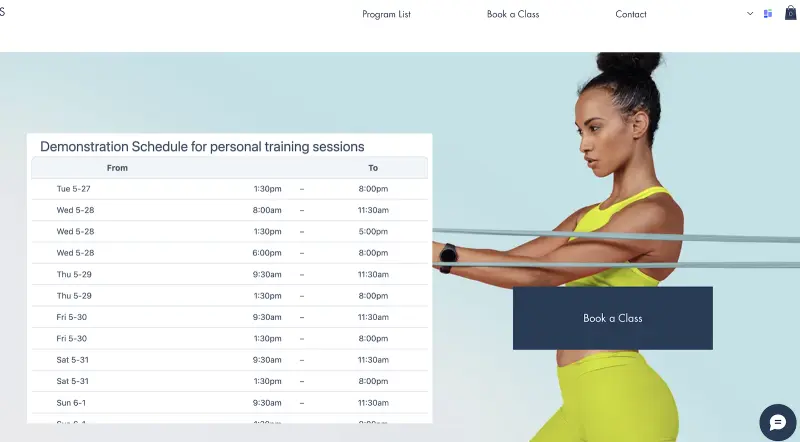
Om du har valt alternativet Basic, eller lagt till en ram med alternativet Advanced, ser det troligen ut ungefär som schemat nedan. Om du vill ändra storlek på ramen kan du göra det direkt i redigeraren.
Ladda om Wix-sidan automatiskt när en användare loggar in
Om din Wix-sida ska laddas om när användaren loggar in, så att hen även loggas in automatiskt i SuperSaaS, kopierar du följande kod till sidan där du har placerat widgeten.
import { authentication } from 'wix-members';
import wixLocation from 'wix-location';

$w.onReady(function () {
    authentication.onLogin(() => {
    wixLocation.to(wixLocation.url)
    });
});
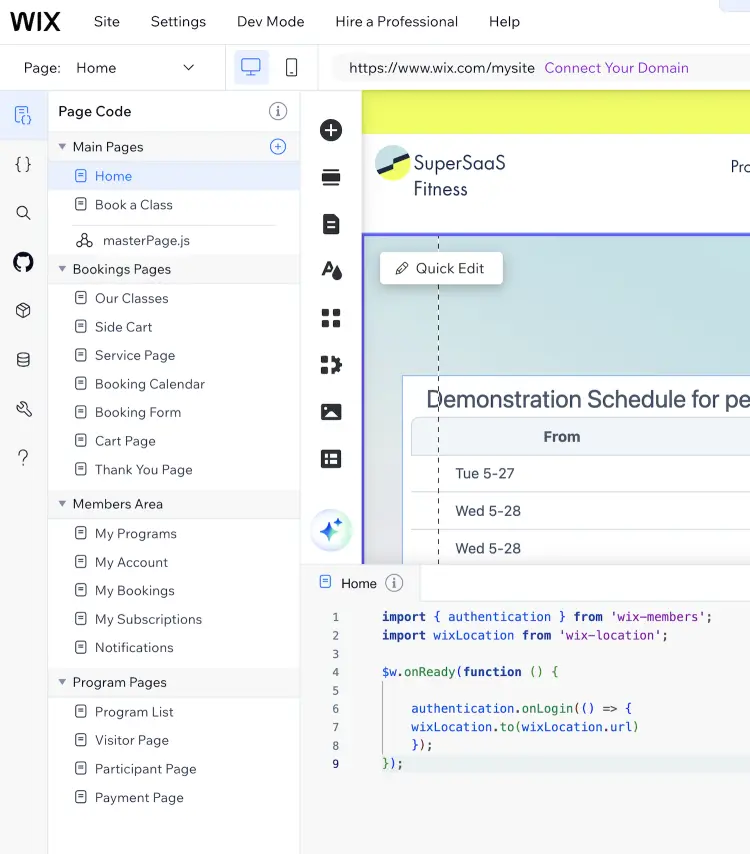
Se till att klistra in koden ovanför eventuell befintlig kod i kodavsnittet längst ned på sidan i Wix-editorn. Det ska se ut ungefär som på skärmbilden nedan:
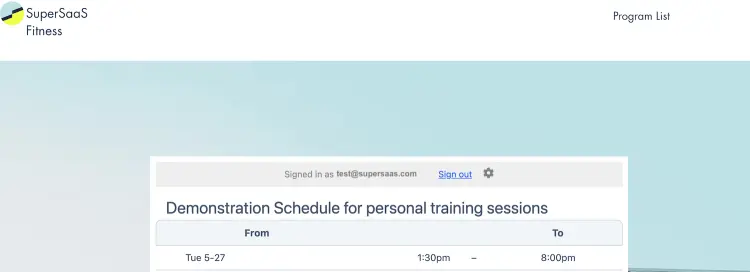
Nu när du har lagt till single sign-on innehåller schemats ram en menyrad som visar att användaren är inloggad. Det ska se ut ungefär så här:
Uppdatera dina inloggningsuppgifter eller din API-nyckel i databasen
VIKTIGT! SuperSaaS databas är avsiktligt inställd som ”Private” för att skydda dina inloggningsuppgifter. Ändra inte behörigheterna för den här samlingen, eftersom du då kan göra dina personliga uppgifter synliga för allmänheten.
Om du vill ändra dina inloggningsuppgifter längre fram kan du göra det direkt i Wix Website Editor. Det är användbart om du till exempel byter namn på ditt SuperSaaS-konto.
Första gången du loggade in i SuperSaaS-panelen i Wix skapades en unik samling med ett unikt ID för inloggningsuppgifterna. För att ändra uppgifterna senare behöver du leta upp avsnittet Databases i Wix-editorn.
Du kan redigera dina inloggningsuppgifter i samlingen @SuperSaaS. Om du tidigare har lagt till din API-nyckel finns den också sparad här. Om du inte har lagt till den ännu kan du göra det här när som helst.