Integrera en Joomla!-sajt med SuperSaaS
Den här sidan förklarar hur du integrerar ett SuperSaaS-schema i en webbplats byggd med Joomla!, så att dina användare bara behöver logga in en gång för att komma åt både din webbplats och SuperSaaS-schemat på den. För att kunna använda det behöver du först skapa ett (kostnadsfritt) SuperSaaS-konto.
- Använd inloggningsnamn från Joomla! i SuperSaaS
- Installera och ställ in tillägget i Joomla!
- Ändra inställningarna i SuperSaaS för att ansluta till Joomla!
- Lägg till en bokningsknapp på dina sidor
- Tips vid felsökning
Använd inloggningsnamn från Joomla! i ditt SuperSaaS-schema
SuperSaaS tillägg för Joomla! visar en -knapp som automatiskt loggar in användaren i ett SuperSaaS-schema med hens användarnamn i Joomla!.
Knappen som tillägget skapar skickar vidare informationen från användardatabasen i Joomla! till SuperSaaS, så att användaren skapas i SuperSaaS databas eller får sina uppgifter uppdaterade vid behov. Då slipper användarna skapa en separat inloggning för bokningssystemet och behöver inte logga in två gånger.
Installera och ställ in tillägget i Joomla!
Följ de här stegen för att ställa in tillägget i Joomla!:
-
Installera tillägget. Gå till System>Install: Extensions på administratörssidan i Joomla!. Du kan installera tillägget utan att ladda ned det separat:
- För Joomla! 6 och senare väljer du alternativet Install from Web och söker efter ”SuperSaaS”
- För kompatibilitet med äldre versioner av Joomla! kan du ladda ned en version från sidan GitHub releases.
-
Ställ in tillägget. Sök efter SuperSaaS på sidan System>Manage: Plugins och aktivera tillägget genom att ändra dess status till ”Enabled”.
Klicka sedan på tillägget för att konfigurera det. Se till att ”Public” är valt under inställningen ”Access” till höger.
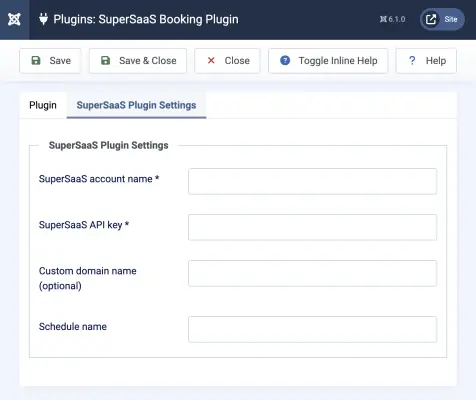
Fyll därefter i avsnittet SuperSaaS Plugin Settings:
- SuperSaaS account name* – Namnet på ditt konto (inte din e-postadress!)
- SuperSaaS API key * – Du hittar API-nyckeln för ditt SuperSaaS-konto längst ned på sidan Kontouppgifter.
- Custom Domain Name – Om du har skapat ett eget domännamn som pekar på ditt schema behöver du ange det här, så att dina användare hamnar rätt
- Schedule name or URL – Du kan antingen ange namnet på ett schema eller en fullständig webbadress, om du vill lägga till parametrar som leder användaren till en viss vy
Ändra kontoinställningarna i SuperSaaS så att de fungerar med Joomla!
Användardatabasen i Joomla! är den primära källan, så ändringar av användaruppgifter på din Joomla-sajt förs över till SuperSaaS, men inte tvärtom. Därför rekommenderar vi att du inte låter dina användare ändra sina användaruppgifter i SuperSaaS, eftersom det lätt kan förvirra dem. Om en användare till exempel fick byta lösenord i SuperSaaS skulle hen förmodligen inte inse att lösenordet i Joomla! fortfarande är detsamma.
Gör följande ändringar i ditt SuperSaaS-konto för att undvika inkonsekvenser:
- Välj på sidan Åtkomst
- Markera på sidan Åtkomst
- Fyll i fältet Din URL på sidan Layoutinställningar med webbadressen till den sida på din webbplats där användarna loggar in
Därefter behöver du se till att databasfälten i Joomla! stämmer överens med dem i din användardatabas i SuperSaaS. Gör följande ändringar på sidan Åtkomst:
- Avmarkera
- Ställ in alternativknappen för E-post som då visas på Valfritt (eller Obligatoriskt)
- Ställ in alla andra fält på Fråga inte (du kan även stänga av fältet Lösenord om du har valt )
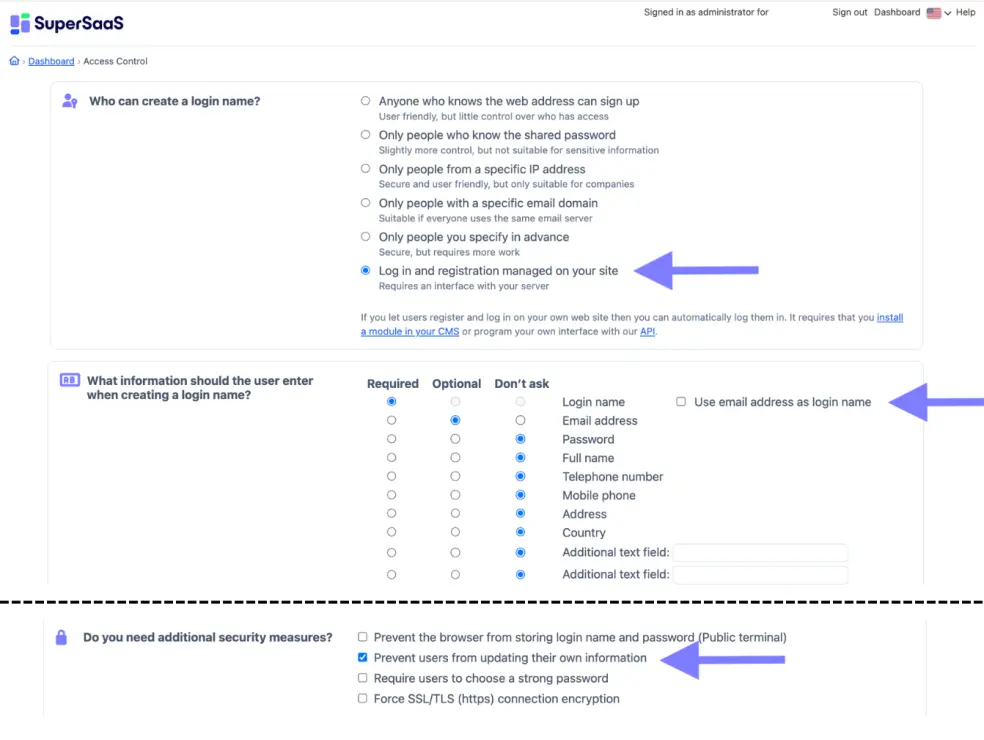
Konfigurera SuperSaaS
Bilden visar sidan Åtkomst i ditt SuperSaaS-konto när du har gjort inställningarna som beskrivs ovan.Lägg till knappen på dina sidor
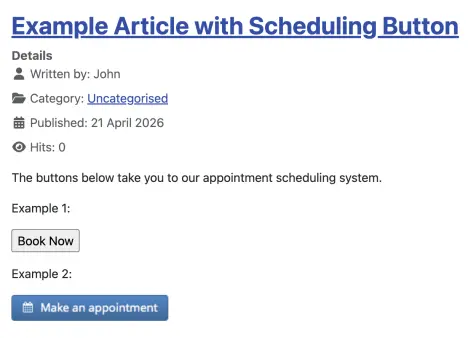
Placera kortkoden [supersaas] på dina sidor där du vill att knappen ska visas.
Kortkoden kan ta de valfria parametrarna after, label och image för att ersätta värdena på inställningssidan.
Det är användbart om du vill lägga till flera knappar till olika scheman, till exempel:
[supersaas after="schedule1" label="Boka i schema 1"][supersaas after="schedule2" label="Boka i schema 2" image="https://example.com/book_now.gif"]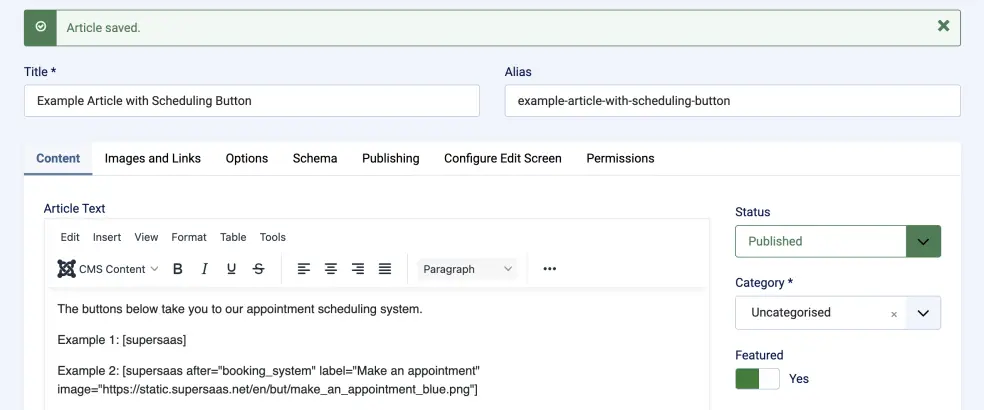
Prova integrationen
Nu kan du prova knappen på din webbplats. Som administratör behöver du fortfarande logga in via SuperSaaS vanliga inloggningssida, så det är bäst att prova som om du vore en vanlig användare. Om du vill ha superanvändare i SuperSaaS ska du se till att de har loggat in minst en gång med knappen innan du ändrar deras roll på sidan Användarhantering.
Tips vid felsökning
- Observera att knappen bara visas för användare som är inloggade på din Joomla-sajt
- Om du ser felmeddelandet ”E-post är inte en giltig e-postadress” kan du läsa avsnittet ”Ändra kontoinställningarna i SuperSaaS så att de fungerar med Joomla!” igen, för att kontrollera att du har gjort rätt inställningar i ditt SuperSaaS-konto
- Om du ser felmeddelandet ”Inloggningsnamn är ett reserverat ord” är ditt användarnamn ett reserverat ord i SuperSaaS. Prova att logga in med ett annat användarnamn.
- Om knappen skickar användaren vidare men inte verkar logga in hen, och du har angett en webbadress i fältet Schedule name or URL, kontrollera att domänen i den webbadressen är angiven i fältet Custom Domain Name.