Integrera SuperSaaS i en WordPress-sajt
Vi erbjuder ett kostnadsfritt WordPress-tillägg som automatiskt kan logga in dina användare i SuperSaaS med deras användarnamn i WordPress. Då behöver användarna bara logga in en gång för att komma åt både din webbplats och SuperSaaS-schemat på den.
- Visa ditt schema på din WordPress-sajt
- Installera och ställ in tillägget
- Ändra kontoinställningarna i SuperSaaS
- Lägg till en bokningsknapp på din webbplats
- Tips vid felsökning
Visa schemat på din webbplats eller skicka användarna vidare till SuperSaaS
Beroende på vad du föredrar visar SuperSaaS WordPress-tillägg antingen en -knapp som skickar användaren vidare till ditt schema på SuperSaaS webbplats, eller en bokningswidget som integreras via JavaScript, så att användarna stannar kvar på din webbplats. Om du väljer widgeten kan du dessutom bestämma om schemat ska visas i en ram på din webbplats, eller döljas bakom en knapp som visar schemat när man klickar på den.
Tillägget kan även skicka vidare användarinformationen från WordPress till SuperSaaS, så att användaren skapas i SuperSaaS databas eller får sina uppgifter uppdaterade vid behov. Då slipper användarna skapa en separat inloggning för bokningssystemet och behöver inte logga in två gånger. Om du inte använder WordPress egen användarregistrering tillför tillägget inte så mycket. Då kan du i stället följa de allmänna anvisningarna om hur du integrerar ett schema på din webbplats.
Installera och ställ in tillägget i WordPress
Så ställer du in WordPress-tillägget
- Installera tillägget. Gå till Adminpanel>Tillägg, välj ”Lägg till nytt” och sök efter SuperSaaS. Klicka på ”Installera nu” och aktivera tillägget.
-
Ställ in tillägget. Välj Inställningar>SuperSaaS i menyn och fyll i sidan SuperSaaS Settings:
- SuperSaaS account name – Namnet på ditt konto (inte din e-postadress).
- How would you like to show your SuperSaaS schedule? – Välj mellan en knapp som skickar användaren vidare till din SuperSaaS-kalender, eller integration på din webbplats (antingen som en knapp eller i en ram)
- Log in WordPress users to SuperSaaS automatically? – När det här alternativet är markerat och användaren är inloggad i WordPress loggas hen in på ditt SuperSaaS-konto med sitt användarnamn från WordPress
- SuperSaaS API key – (Krävs för automatisk inloggning.) Du hittar API-nyckeln för ditt SuperSaaS-konto längst ned på sidan Kontouppgifter.
- Widget code – (Krävs när alternativet för integration är valt.) Klistra in den JavaScript-kod för widgeten som du skapar på sidan Bokningswidget.

- Schedule name – (Valfritt) Du kan antingen ange namnet på ett schema eller en fullständig webbadress. En webbadress är användbar om du vill lägga till extra parametrar för att leda användaren till en viss vy. Se nedan för information om flera scheman.
- Button settings – (Syns bara när användaren skickas vidare till SuperSaaS.)
- Knapptexten är som standard ”Book Now” eller motsvarande på de språk som stöds.
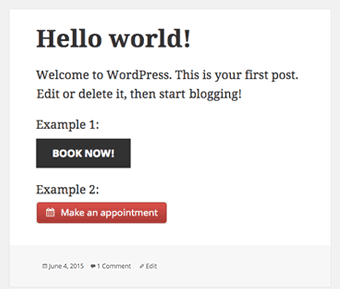
- Om du anger webbadressen till en knappbild används bilden i stället för knapptexten. (Se exempelknappar)
- Custom domain name – (Syns bara när användaren skickas vidare till SuperSaaS.) Om du använder ett eget domännamn som pekar på ditt schema kan du ange det här, så att dina användare hamnar rätt.

Ändra kontoinställningarna i SuperSaaS så att de fungerar med WordPress
Användardatabasen i WordPress är den primära källan. Det innebär att ändringar av användaruppgifter på din WordPress-sajt förs över till SuperSaaS, men inte tvärtom. Därför rekommenderar vi att du inte låter dina användare ändra sina användaruppgifter i SuperSaaS, eftersom det lätt kan förvirra dem. Om en användare till exempel fick byta lösenord i SuperSaaS skulle hen förmodligen inte inse att lösenordet i WordPress fortfarande är detsamma.
Gör följande ändringar i ditt SuperSaaS-konto för att undvika inkonsekvenser:
- Välj på sidan Åtkomst
- Markera på sidan Åtkomst
- Fyll i fältet Din URL på sidan Layoutinställningar med webbadressen till den sida på din webbplats där användarna loggar in
Därefter behöver du se till att databasfälten i WordPress stämmer överens med dem i din användardatabas i SuperSaaS. Gör följande ändringar på sidan Åtkomst:
- Avmarkera
- Ställ in alternativknappen för E-post som då visas på Valfritt (eller Obligatoriskt)
- Ställ in alternativknappen för Namn på Valfritt
- Ställ in alla andra fält på Fråga inte (du kan även stänga av fältet Lösenord om du har valt )
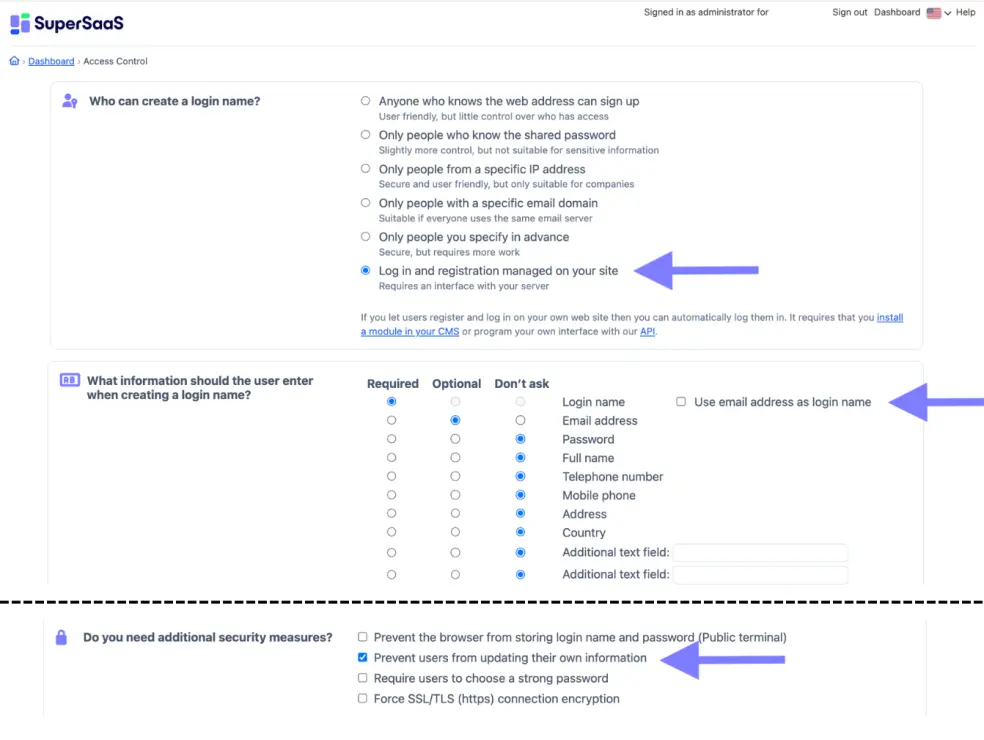
Konfigurera SuperSaaS
Bilden visar sidan Åtkomst i ditt SuperSaaS-konto när du har ändrat inställningarna enligt beskrivningen ovan.Lägg till knappen på dina sidor
Placera kortkoden [supersaas] på dina sidor där du vill att knappen ska visas.
Kortkoden kan ta de valfria parametrarna schedule, label, image, options och after (alias för schedule) för att ersätta värdena på inställningssidan.
Det är användbart om du vill lägga till flera knappar till olika scheman, till exempel:
[supersaas schedule="schedule1" label="Boka i schema 1"][supersaas schedule="schedule2" label="Boka i schema 2" image="https://example.com/book_now.gif"]
När du använder den integrerade widgeten kan kortkodens parametrar användas för att ersätta widgetens parametrar, till exempel view, menu och menu_pos.
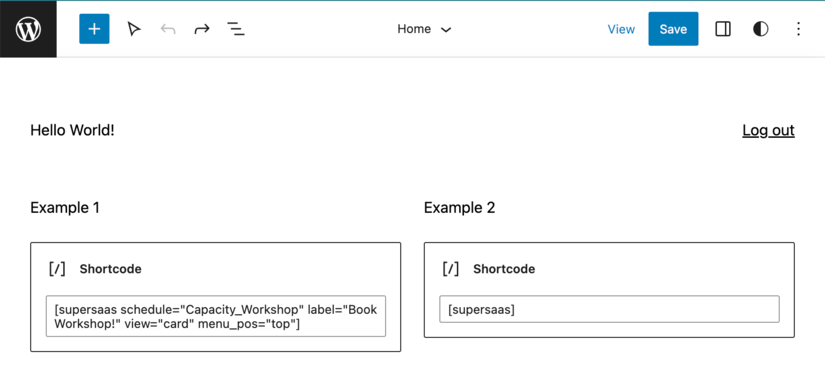
Ett exempel på en knapp som öppnar en widget för schema_namn, visad som kort med menyn högst upp:
[supersaas schedule="schema_namn" label="Välj en tid!" view="card" menu_pos="top"]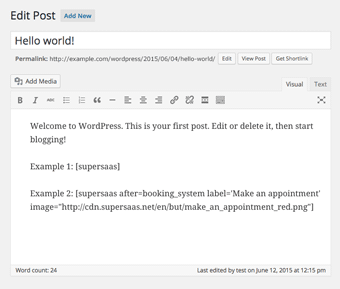
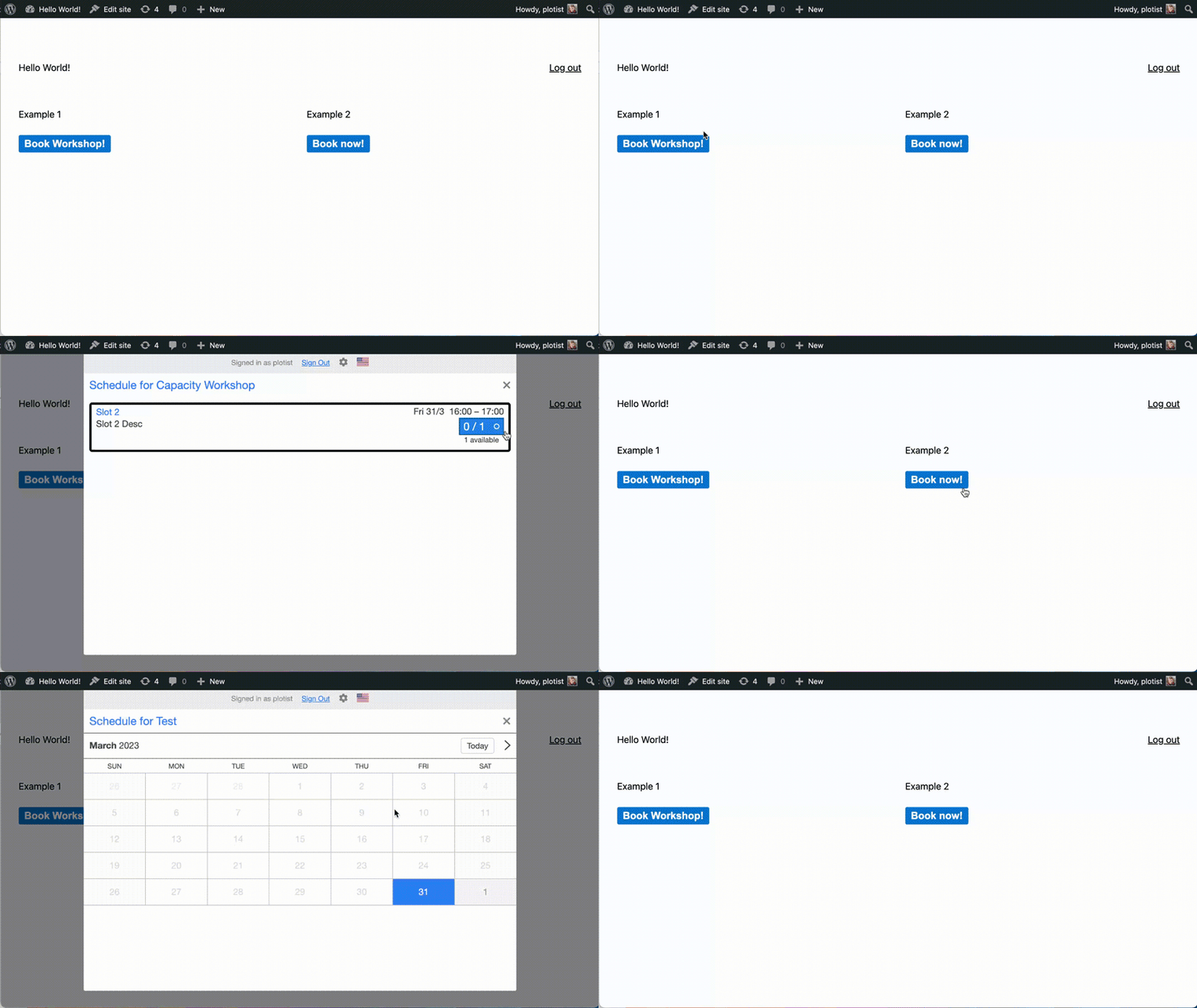
Prova integrationen
Prova nu integrationen på din webbplats som om du vore en användare, för att se att den fungerar som förväntat. Observera att den automatiska inloggningen bara fungerar för vanliga användare i SuperSaaS. Du loggas inte in som administratör. Om du vill ha superanvändare i SuperSaaS ska du se till att de har loggat in minst en gång via din WordPress-sajt innan du ändrar deras roll på sidan Användarhantering.
Tips vid felsökning
- Om du ser felmeddelandet ”E-post är inte en giltig e-postadress” kan du läsa avsnittet om de inställningar som krävs i ditt SuperSaaS-konto igen, för att kontrollera att du har gjort rätt ändringar
- Om du inte ser knappen, kontrollera att du antingen är inloggad i WordPress eller har stängt av inställningen för automatisk inloggning
- Om knappen skickar användaren vidare men inte verkar logga in hen, och du har angett en webbadress i fältet Schedule name, kontrollera att domänen i den webbadressen är angiven i fältet Custom domain name