Följ guiden för att skapa ett bokningssystem online för flera mötesrum i organisationen. Du kan anpassa instruktionerna efter dina egna behov.
Skapa ett bokningsschema för rum
Guiden visar ett så kallat resursschema med flera resurser. Den här schematypen passar bra när du vill ta emot bokningar i ett enda schema, till exempel för tre mötesrum och en projektor på kontoret.
Om du behöver hantera många resurser och samordna flera scheman automatiskt, till exempel 15 mötesrum, 10 projektorer och 12 skrivtavlor, kan du skapa flera resursscheman och koppla dem till ett tjänstschema med hjälp av guiden för ”Tjänstschema”. Om du vill boka gruppaktiviteter, till exempel evenemang och interna utbildningar, passar guiden för ”Kapacitetsschema” bättre.
Den här guiden visar hur du:
- Använda SuperSaaS som ett enkelt verktyg för rumsbokning
- Skicka anpassade e-postbekräftelser och påminnelser till användarna
- Begränsa åtkomsten till vissa team
- Lägga till bufferttid mellan bokningar
Du kan se slutresultatet i demonstrationen för mötesrumsbokning. Du kan anpassa sidan så att den ser ut som en del av din webbplats, men du kan också bädda in ett SuperSaaS-schema som en så kallad ”widget”. En widget kan visas som en liten ram på webbplatsen eller som en liten knapp, som den nedan. Med en widget kan användare se lediga tider och göra en bokning. För att ändra eller avboka senare behöver de däremot använda länken till det fullständiga schemat, till exempel från bekräftelsemeddelandet.
Skapa schemat i 6 enkla steg
Det enklaste sättet att skapa ett bokningsschema är att växla mellan att bygga och testa: Efter de första inställningarna provar du schemat, gör ändringar och upprepar tills det fungerar som du vill.
Steg Skapa ett grundläggande schema med guiden Nytt schema
Välj rätt schematyp
Välj knappen Nytt schema på kontrollpanelen. Systemet öppnar guiden Nytt schema, som hjälper dig ange grundinställningarna för bokningssystemet.
Det första valet är om du behöver ett Resursschema, Kapacitetsschema eller Tjänstschema.
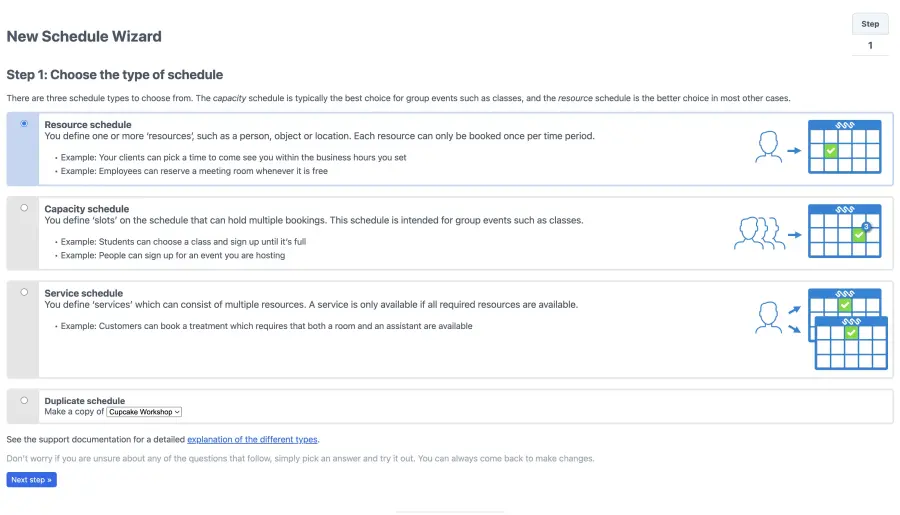
Vi väljer Resursschema för rumsbokningen, eftersom ett mötesrum bara kan bokas en gång under samma tidsperiod.
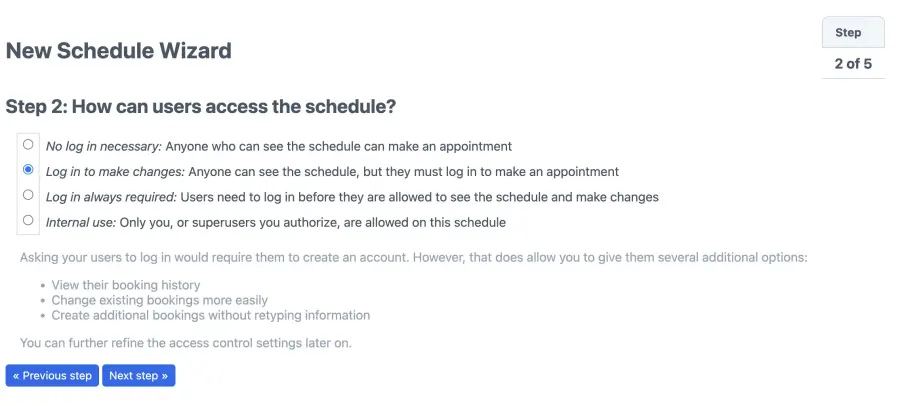
Hur får användarna tillgång till schemat?
Vanligtvis vill du att användarna skapar ett konto innan de får boka ett mötesrum. Därför väljer vi Logga in för att göra ändringar: Alla kan se schemat, men måste logga in för att boka.
Lägg till mötesrum och resurser
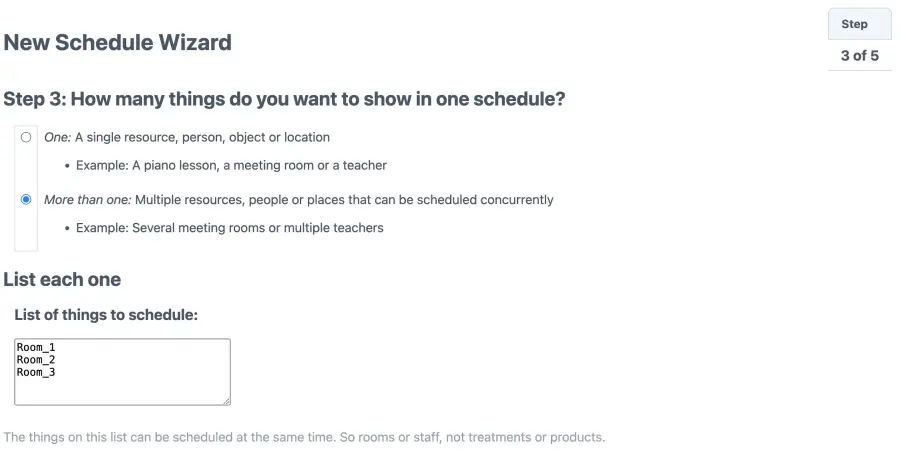
I steg 3 ber systemet dig lista alla resurser som ska bokas. Välj Fler än en om flera mötesrum ska kunna bokas samtidigt. I guiden har företaget tre mötesrum. Du kan förstås lägga till färre eller fler. Välj En om du bara har ett mötesrum.
När du har valt Fler än en listar du alla mötesrum och resurser som medarbetarna ska kunna boka. Ange ”Mötesrum 1” och klicka på Lägg till. Upprepa för alla mötesrum och resurser. När du har lagt till resurserna klickar du på Nästa.
Ge rumsbokningsschemat ett namn
Schemats namn bildar tillsammans med kontonamnet webbadressen till bokningsschemat. Välj gärna ett kort men beskrivande namn, till exempel ”ABC Mötesrum”, och klicka på Nästa.
Du kan ändra schemats namn senare, precis som kontonamnet. Om du ändrar något av namnen ändras även webbadressen. Du kan därför behöva informera alla användare så att de hittar rätt sida.
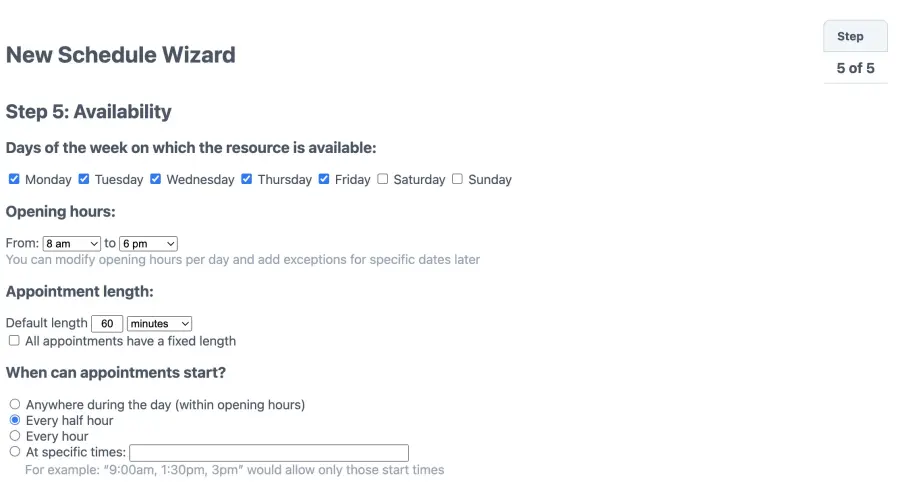
Ange din tillgänglighet
Inställningarna i det sista steget anger grundläggande begränsningar. När guiden är klar finjusterar vi dem i nästa steg.
Om bokningar börjar och slutar vid bestämda tider kan systemet skapa ett tydligt gränssnitt med tidsrutor som kunderna klickar på för att boka.
Demonstrationen för mötesrumsbokning visar ett sådant upplägg.
Vi anger tre fasta starttider genom att skriva 9:00am, 12:00pm, 3:00pm (det går lika bra att skriva ”9:00, 12:00, 15:00” om du föredrar att visa tider med 24 timmar). Klicka en sista gång på Nästa steg.
När du klickar på Slutför skapas schemat och blir tillgängligt online. Nu har du ett fungerande bokningsschema. Fortsätt till steg 2 för att kontrollera att det fungerar som du tänkt.
Steg Prova schemat och kontrollera att det fungerar som avsett
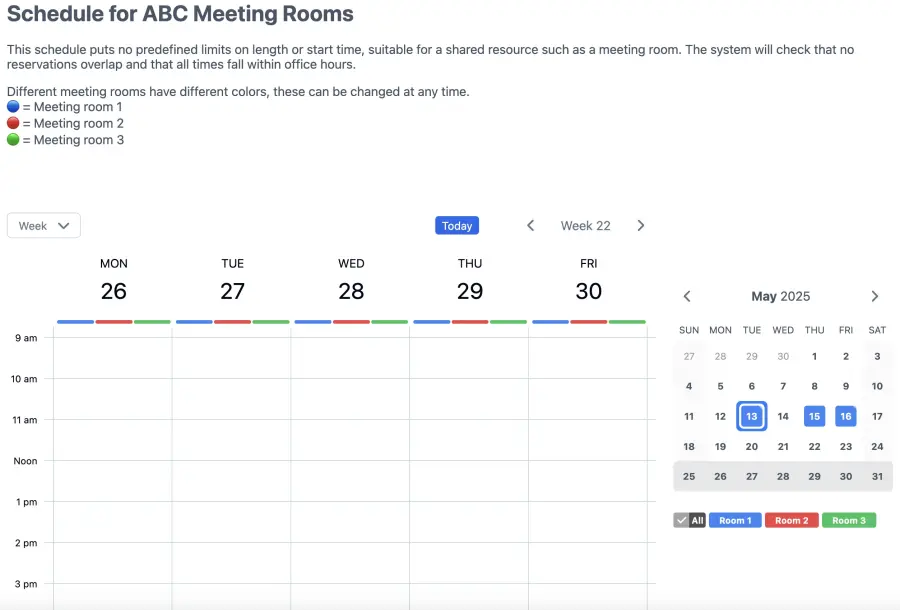
Vanliga användare ser samma bokningsschema, men med färre alternativ. Du hittar också knappen Använd på kontrollpanelen. Du når kontrollpanelen via menyn längst upp till höger på skärmen. Du kan också spara sidan som bokmärke i webbläsaren för daglig användning.
Skapa en bokning i schemat
Första gången du öppnar rumsbokningssystemet visas ett helt tomt schema. Skapa en första testbokning genom att klicka någonstans i schemat. Rutan Ny bokning visas. Om rutan ligger i vägen kan du dra den till en bättre plats på skärmen.
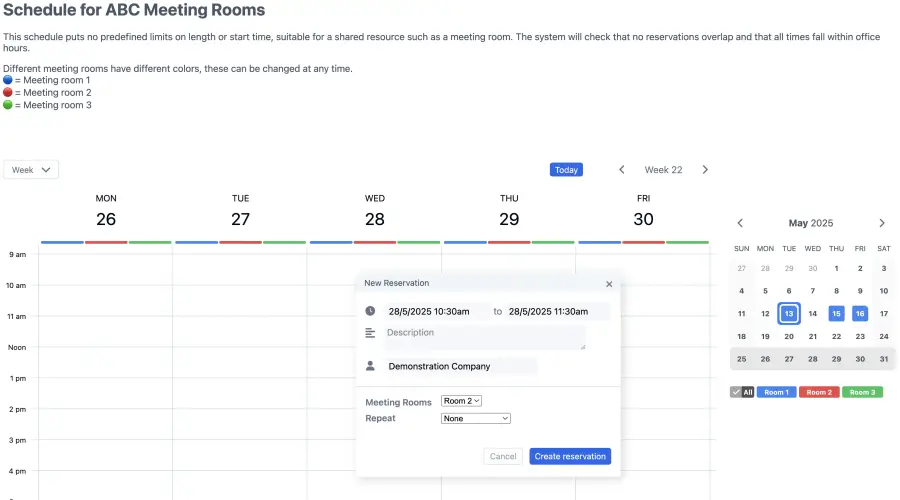
För att boka ett visst datum kan du klicka på önskat datum eller klicka var som helst och sedan ändra datumet i rutan för den nya bokningen. Som standard frågar systemet bara efter namn och telefonnummer. Du kan anpassa standardfälten, lägga till egna fält eller koppla egna formulär till bokningen för att be om särskilda uppgifter. I fönstret Ny bokning finns också en rullgardinsmeny där du väljer vilket mötesrum du vill boka.
Klicka på Skapa bokning för att lägga till bokningen. Schemat uppdateras automatiskt och visar att tiden är upptagen. Klicka på bokningen om du vill ändra uppgifterna. Kom ihåg att klicka på Uppdatera bokning för att spara ändringarna innan du stänger dialogrutan.
Steg Anpassa bokningsinställningarna
Klicka på knappen Konfigurera i huvudmenyn för att anpassa schemat efter verksamhetens behov. På fliken Översikt kan du tillfälligt spärra schemat eller radera det helt.
Ställ in resurserna
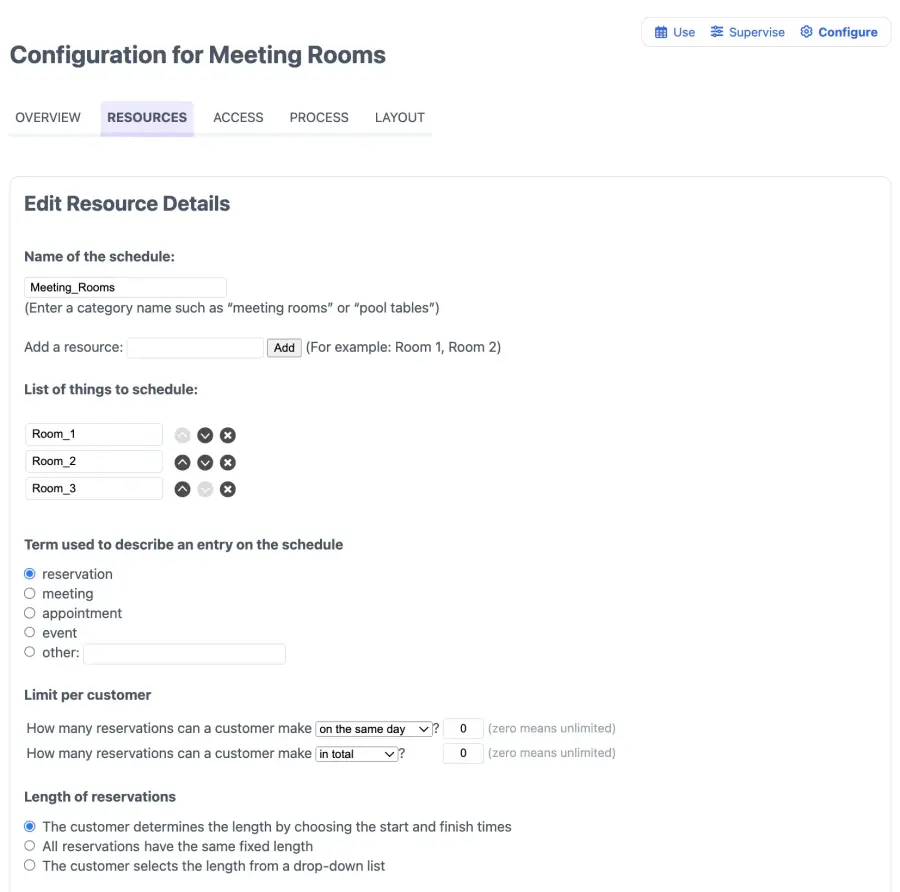
Fliken Resurser låter dig ange vilka resurser som ska bokas i systemet.
I vårt fall är de tre mötesrummen resurserna som ska hanteras. Du kan enkelt lägga till fler rum, till exempel ytterligare ett konferensrum. Du kan också lägga till andra resurser, som projektorer, bildskärmar och anslutningskablar. Om användarna ska kunna välja flera resurser eller kombinationer av resurser samtidigt rekommenderar vi däremot ett tjänstschema.
Anpassa benämningar
Under ”Benämning på en bokning i schemat” anger du vad systemet ska kalla bokningarna. I vårt rumsbokningssystem passar ”möte” bäst. Benämningen används i dialogrutor, hjälptexter och e-postbekräftelser.
Även benämningen på ”användare” kan anpassas på sidan Layoutinställningar på kontrollpanelen.
Ange bokningsgränser
Under Gräns per användare begränsar du antalet bokningar per användare under en viss tidsperiod. Du kan bestämma hur många bokningar en användare får skapa under samma dag, vecka eller månad. När gränsen är nådd får användaren bara ändra eller ta bort befintliga bokningar. Du kan välja om tidigare bokningar ska räknas med eller om bara framtida bokningar ska räknas.
Bestäm bokningarnas längd
Du kan ange en standardlängd för rumsbokningarna. Det finns tre alternativ:
- Valfri bokningslängd: Användarna kan välja vilken längd som helst, till exempel 12 eller 56 minuter. Det kan verka lite märkligt för andra användare. För bättre kontroll kan du därför ange en kortaste och längsta bokningstid. Till exempel minst 15 minuter och högst 4 timmar. Du kan också ange att tiderna ska avrundas till exempelvis intervall på 10 minuter.
- Alla rumsbokningar har samma fasta längd: Du kan ange en fast standardlängd för alla rumsbokningar i schemat.
- Användarna väljer en fördefinierad bokningslängd: Låt användarna välja bokningslängd från en lista med fördefinierade alternativ. När du väljer detta visas ett fält under alternativet. Följ instruktionerna vid fältet för att ange listan med valbara längder.
I vårt exempel låter vi användarna välja bokningens start- och sluttid. För att undvika ojämna start- och sluttider lägger vi till begränsningar i avsnittet Tidsbegränsningar i nästa steg.

Ställ in priser
Om du ska hyra ut mötesrum eller gemensamma arbetsplatser kan du ställa in betalning. SuperSaaS erbjuder många betalningsalternativ för rumsbokning, bland annat betalning online via PayPal, Stripe, Mollie eller ePay, ett kreditsystem, prisregler och rabatter och kampanjer.
Här kan du välja ett fast pris, bestämma priser utifrån alternativen i en lista eller låta systemet räkna ut priset efter datum, längd, resurs eller andra faktorer. Betalningsmetoden ställer du in under Betalningar på kontrollpanelen. Följ stegen i vår guide till betalningsinställningar för att konfigurera betalning.
I den här guiden är rumsbokningssystemet till för internt bruk, så vi behöver inte ställa in betalning.
Hantera tidsbegränsningar
På fliken Resurser kan du ange bokningarnas standardlängd, lägga in bufferttid mellan bokningar och begränsa starttiderna.
I föregående steg valde du att låta användarna bestämma längden själva. För att underlätta kan du ändå ange 30 minuter som standardlängd. Du kan välja vilket värde som helst som passar dina behov. Därefter anger du den kortaste och längsta tillåtna bokningen. Här väljer vi minst 15 minuter och högst 120 minuter. Tidsbegränsningarna håller varje boknings längd inom de angivna gränserna.
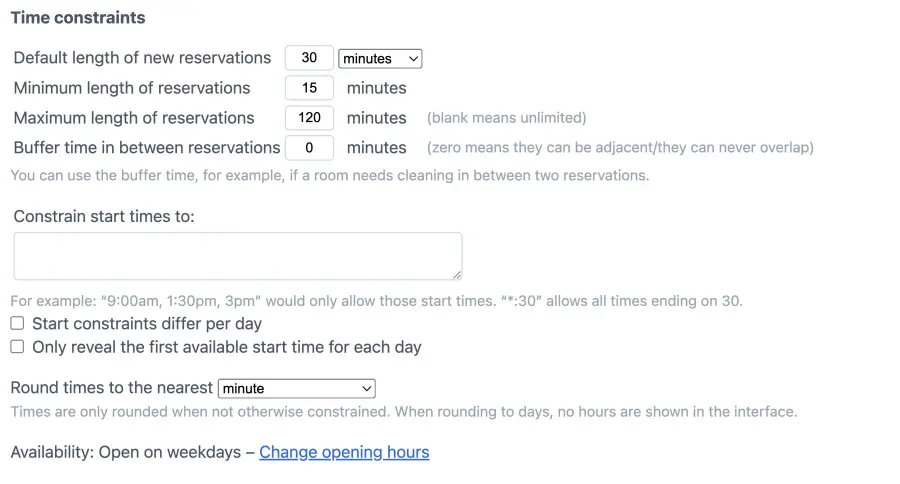
Om bufferttiden är noll kan rummet bokas direkt efter ett annat möte, utan tid för omställning eller städning. Bufferttid mellan möten ger en smidigare övergång. Den kan till exempel användas för att städa rummet eller ställa i ordning och testa utrustning inför nästa möte. Bufferttiden läggs efter den föregående bokningens sluttid. I vårt exempel lägger vi in 15 minuter före nästa möte i rummet.
I fältet Begränsa starttider kan du begränsa starttiderna till vissa intervall. Om du inte anger någon begränsning kan bokningar börja vid godtyckliga tider, till exempel 15:09 eller 11:32. Fria starttider kan lämna många luckor i rumsbokningssystemet och leda till sämre utnyttjande.
Du kan minska luckorna genom att låta bokningar börja varje kvart. Ange *:15, *:30, *:45, *:00 i fältet för starttider. Då kan bokningar bara börja vid en kvart, till exempel 15:15 eller 11:45.
Du kan minska luckorna ytterligare genom att avrunda sluttiden till nästa kvart. Då avrundas till exempel 15:52 till 16:00 och 13:07 till 13:15.
Du kan begränsa tillgängligheten ytterligare genom att ange öppettider och särskilda lediga dagar. Klicka på länken Ändra öppettider eller redigera öppettiderna på fliken Öppettider under Administrera.
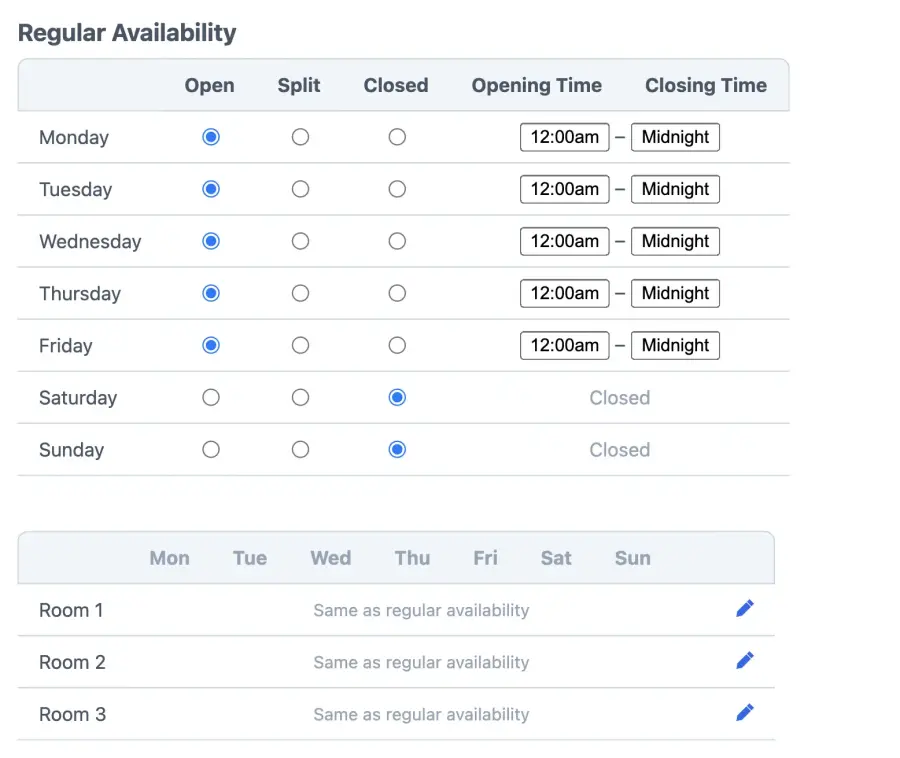
Du kan ange olika tillgänglighet för varje mötesrum eller resurs i schemat.
Steg Anpassa bokningsflödet
Bestäm bokningsprocessen
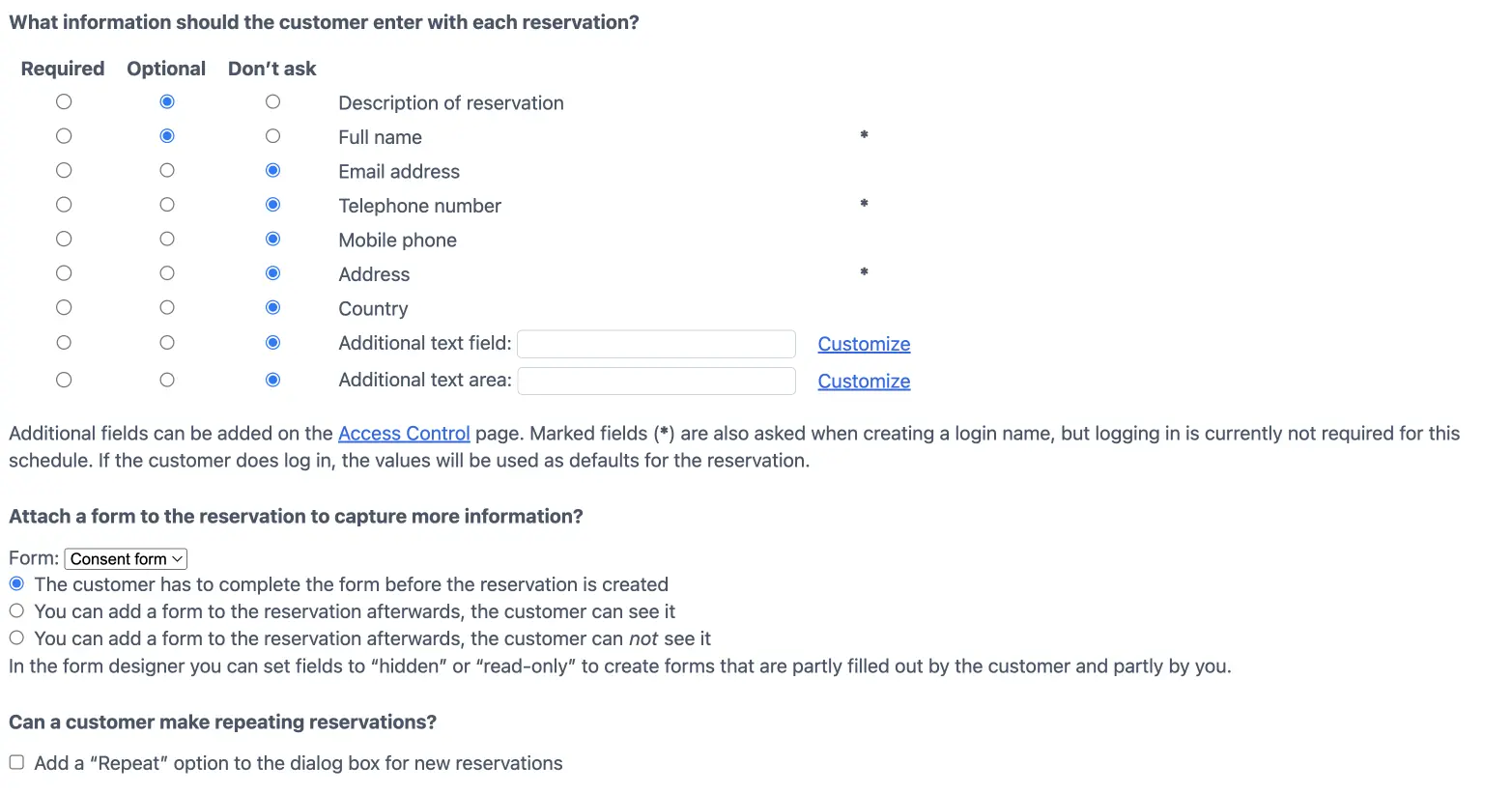
Det är enkelt att anpassa bokningsflödet för rummen. På fliken Process väljer du vilka fält användaren ska fylla i vid varje bokning. Du kan be om fler uppgifter, till exempel särskilda önskemål, genom att lägga till ett eget fält via länken Anpassa. Du kan också koppla egna formulär till bokningen och låta användarna skapa återkommande bokningar.
Skapa egna avbokningsvillkor
Förhindra att avbokningar lämnar luckor i schemat. Skapa egna avbokningsvillkor och hindra användarna från att göra ändringar i sista stund. Ange hur långt i förväg användare får lägga till, ändra eller ta bort bokningar.

Som administratör omfattas du inte av reglerna och kan därför när som helst lägga till, ta bort eller ändra bokningar. Logga in som vanlig användare för att kontrollera att begränsningarna fungerar som avsett.
Skicka automatiska bekräftelser via e-post och SMS
Ställ in automatiska bekräftelser och påminnelser på fliken Process. Du kan välja ”Skicka alltid en e-postbekräftelse” eller låta användarna välja om de vill få bekräftelser.

Om användarna ska komma till en landningssida eller informationssida efter bokningsbekräftelsen kan du lägga till en omdirigeringsadress. Det är användbart när du hyr ut mötesrum till externa användare och vill låta dem upptäcka mer på din webbplats.

Därefter anger du när påminnelser och uppföljningsmeddelanden ska skickas. Välj Skicka en e-postpåminnelse för att alltid skicka en påminnelse via e-post. Du kan också skicka påminnelser via SMS. Skicka ett automatiskt uppföljningsmeddelande med instruktioner om hur rummet ska lämnas åt nästa användare. Det kan vara lämpligt att skicka meddelandet strax före mötets slut, till exempel 5 minuter före sluttiden. Välj Skicka uppföljningsmeddelande och ange ett negativt värde för att skicka det före bokningens sluttid. Du kan anpassa varje e-postmeddelande på schemats flik Layout.

Som administratör kan det vara användbart att få en översikt av bokningarna en gång om dagen. Ange din e-postadress eller ditt telefonnummer under Ska någon annan meddelas om en ny eller ändrad bokning? för att få en daglig översikt.

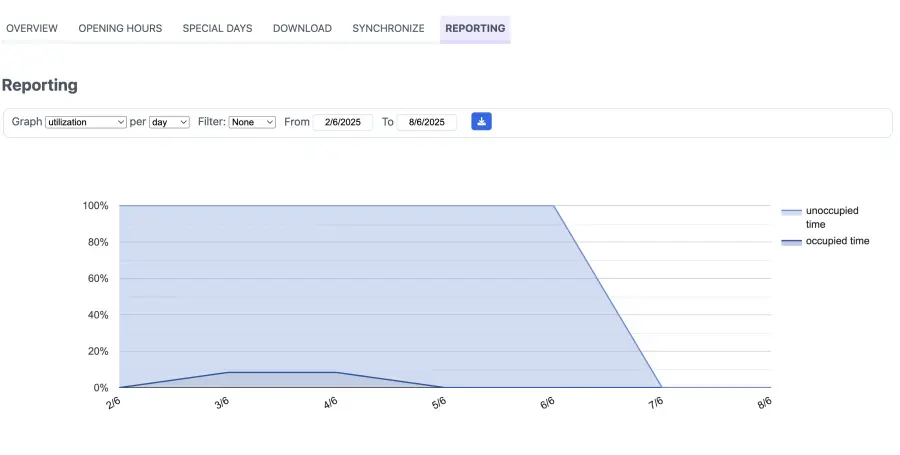
Följ bokningsstatistiken
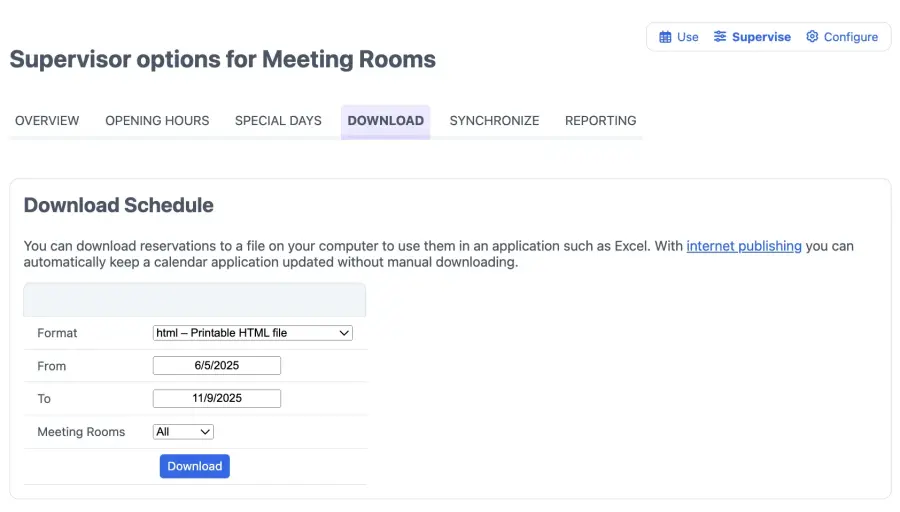
Följ bokningsstatistiken på fliken Rapporter under Administrera i schemat.
Styr vem som får tillgång till schemat
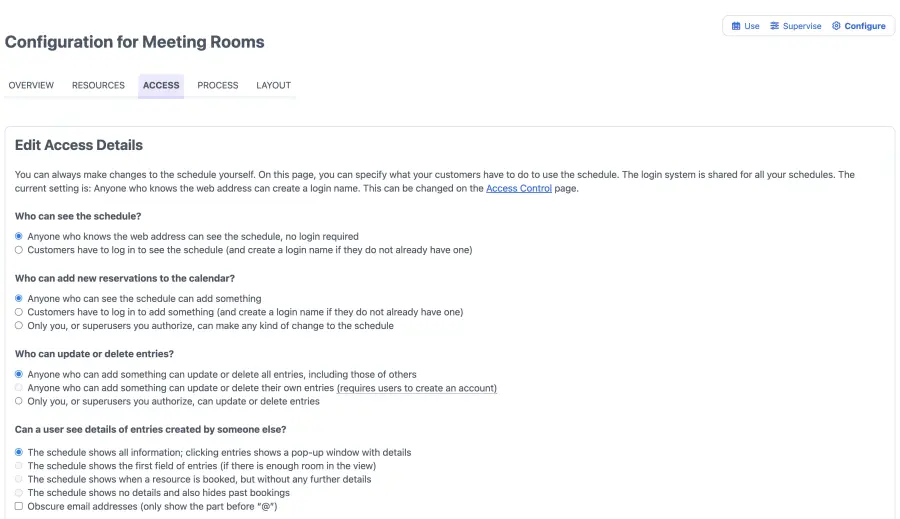
Du har full kontroll över vem som får tillgång till schemat. På sidan Åtkomst hanterar du inställningarna för hela kontot. Åtkomsten till enskilda scheman hanterar du på respektive flik Åtkomst. Du kan också ge vissa medarbetare särskild behörighet och begränsa vissa scheman till bestämda användargrupper.
Tilldela användarroller
Ge vissa medarbetare särskild behörighet genom att lägga till dem som superanvändare och ange vad de får göra i schemat. Du kan också bestämma vem som får se schemat, lägga till bokningar och ändra eller ta bort bokningar. Dessutom kan du dölja bokningsuppgifterna för användarna av integritetsskäl.
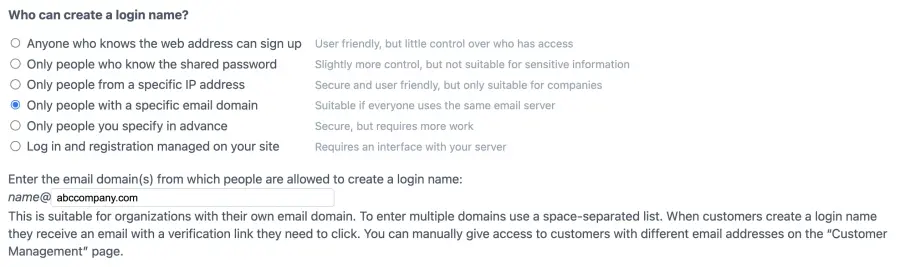
Om schemat används internt kan du begränsa möjligheten att skapa inloggningsnamn till personer med en e-postadress på företagets domän.
Skapa användargrupper
Med användargrupper kan du styra åtkomsten mer detaljerat. Skapa grupper för olika avdelningar, till exempel marknadsföring och ekonomi. Lägg sedan till användarna i respektive grupp. När användarlistorna är klara kan du tilldela scheman till varje grupp. Det är användbart när vissa mötesrum och resurser bara ska vara tillgängliga för en viss avdelning, medan andra får användas av alla. Du kan också tilldela flera användargrupper till samma schema.
Steg Testa schemat ur användarens perspektiv
Du behöver testa schemat ur användarens perspektiv för att kontrollera att allt fungerar som avsett. Ett schema ser annorlunda ut för administratören än för användaren. Därför rekommenderar vi att du bygger, testar och upprepar.
Ett snabbt sätt att testa är att kopiera schemats webbadress till ett privat fönster i webbläsaren. Då kan du logga in som användare där och fortsätta vara inloggad som administratör i det vanliga fönstret. Du kan också installera en andra webbläsare och testa rumsbokningsschemat där.
Länken till schemat finns på fliken Översikt under Konfigurera. När du är säker på att schemat fungerar som avsett kan du dela länken och börja ta emot bokningar. Varje schema har en egen webbadress som användarna kan klicka på för att börja boka.
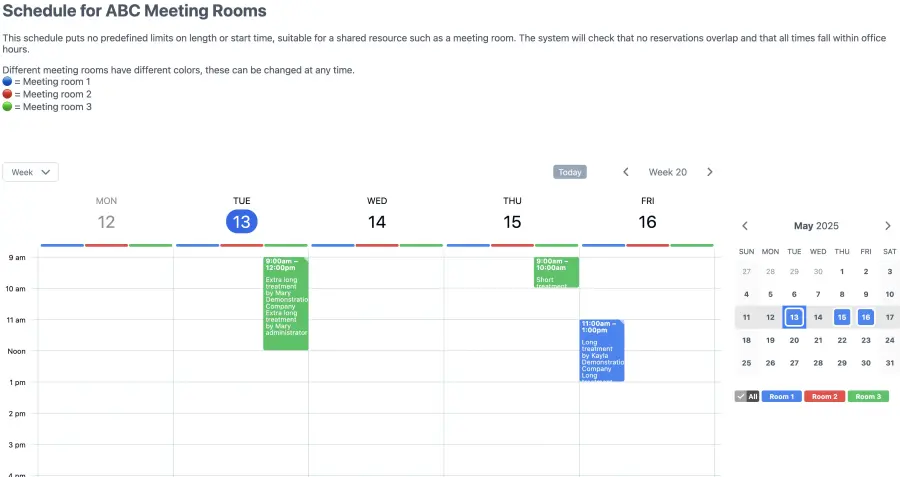
Observera: Nya användare kan behöva skapa ett inloggningsnamn och lösenord första gången. Nästa gång kan de logga in med sina befintliga uppgifter för att lägga till eller uppdatera bokningar, enligt systemets inställningar.
Steg Dela länken till schemat med användarna
När du är nöjd med bokningssystemets utseende och har testat att det fungerar som avsett för besökarna är du redo att hänvisa dem dit.
Det finns flera sätt att dela schemat:
- Lägg en länk eller knapp på webbplatsen som leder till schemat
- Lägg en widget på webbplatsen så att besökarna kan stanna kvar medan de bokar
- Lägg till en ”Boka nu”-knapp i dina e-postmeddelanden och sociala medier
Läs mer om alternativen i avsnittet ”Integrera ett schema på din webbplats”.
Med länken kan användarna enkelt nå ditt SuperSaaS-schema på olika enheter, när och var som helst. Du kan också använda ett eget domännamn och erbjuda systemet under ditt eget varumärke för att göra det helt till ditt eget.
Synkronisera bokningar med befintliga arbetskalendrar
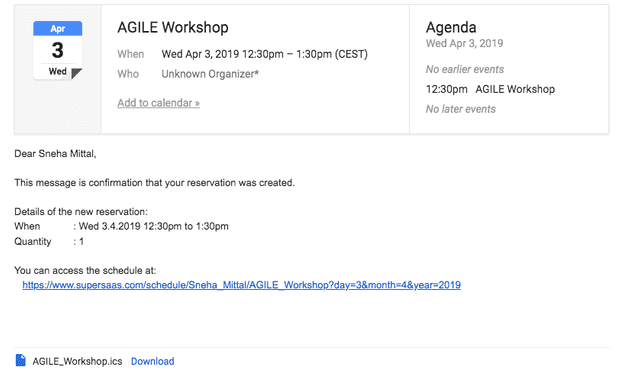
Gör det lättare för användarna att lägga till bokningen i sin kalender genom att bifoga en ”iCalendar”-fil till bekräftelsemeddelandet.
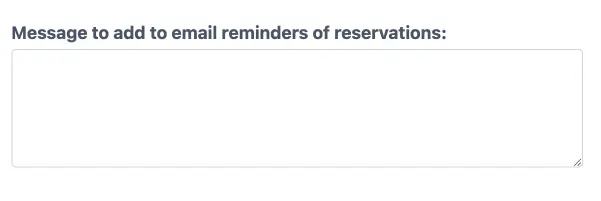
Lägg till platshållaren $ical i bekräftelsemeddelandet på fliken Layout under Konfigurera:
Så här kan bekräftelsen se ut för en Gmail-användare:
Observera:
E-postmeddelandet kan se olika ut hos olika e-postleverantörer.
Men så länge platshållaren $ical finns i meddelandet bifogas iCalendar-filen.
Anpassa schemats utseende
Du kan använda utrymmet ovanför schemat för fler bokningsinstruktioner till användarna. Det är enkelt att anpassa meddelanden och aviseringar med uppgifter som namn, kreditsaldo och en direktlänk för att ändra bokningen. Läs blogginlägget om hur du anpassar e-postmeddelanden i SuperSaaS.
Om du vill ändra schemats utseende kan du prova olika layoutalternativ för att ändra schemats färger, lägga till företagets logotyp och lägga till bilder eller videor i schemat.
Du kan skapa egna arbetsflöden i SuperSaaS och upptäcka avancerade funktioner som ett dolt administratörsfält, en egen rullgardinsmeny, URL-tillägg för dolda alternativ och mycket mer.